



幣安(Binance)是全球交易量最大的加密貨幣交易所,全球用戶超過 1 億人。2026 年 4 月,Binance Asia 正式取得台灣金融監督管理委員會(FSC)的 VASP(虛擬資產服務提供者)執照,台灣用戶現在能在更完善的合規環境下使用幣安。
開戶本身只要 5 分鐘,但很多人在 KYC 審核這關卡關——不是因為流程難,而是因為照片品質不佳、姓名填寫方式錯誤,或不清楚各 KYC 等級的限制。本文整理完整的開戶教學,從註冊、KYC 身份驗證、兩步驟驗證(2FA)到台灣入金方式,一篇搞定。
開戶前的準備
- 電子郵件地址(建議優先使用,帳號找回比手機號碼容易)
- 附照片的政府核發身分證件:中華民國身分證、護照或駕照擇一
- 手機:KYC 人臉辨識與 2FA 驗證皆需用到
- 準備 15〜30 分鐘不被打擾的時間(KYC 審核從幾分鐘到 24 小時不等)
關於照片品質:KYC 被退件最常見的原因是照片問題,而不是缺少文件。建議在自然光下、將證件平放於白色桌面拍攝,確保四個角落完整入鏡,並避免護貝膜反光。第一次就拍好,可以省去等待重審的時間。
Step 1:建立幣安帳號
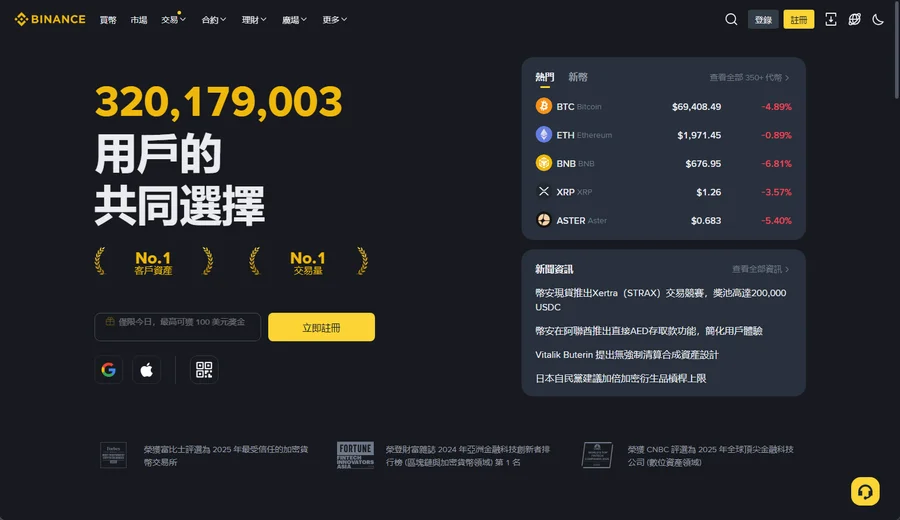
前往 binance.com,點選右上角的「註冊」。註冊卡片只有一個「電子郵件 / 電話號碼」欄位——已經不用先選「電子郵件」或「手機」兩條路,想用哪個就直接輸入哪個(填手機號碼時不用加國碼,國碼從下拉選單選即可)。我個人還是偏好電子郵件:日後換號碼時,用 Email 找回帳號輕鬆很多。如果不想另外記密碼,也可以直接用 Google、Apple 或 Telegram 一鍵註冊。勾選同意框後按「繼續」。
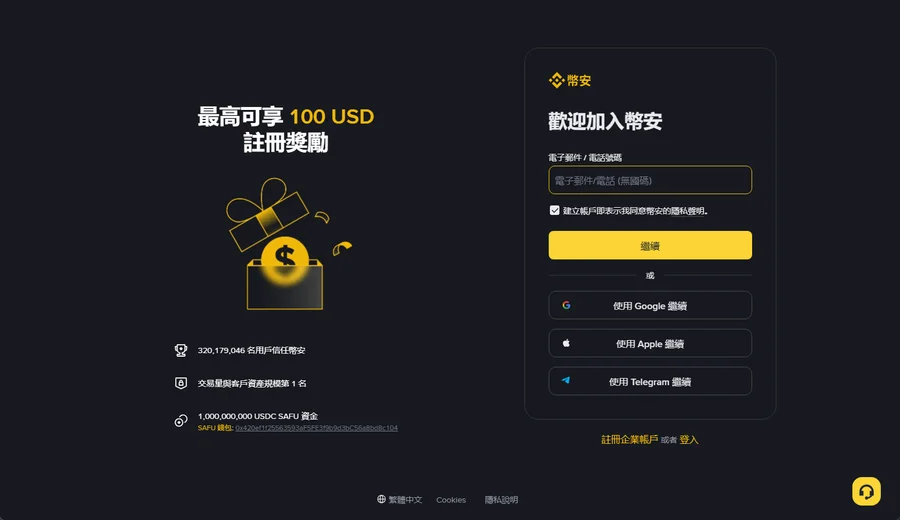
先驗證電子郵件,再設定密碼
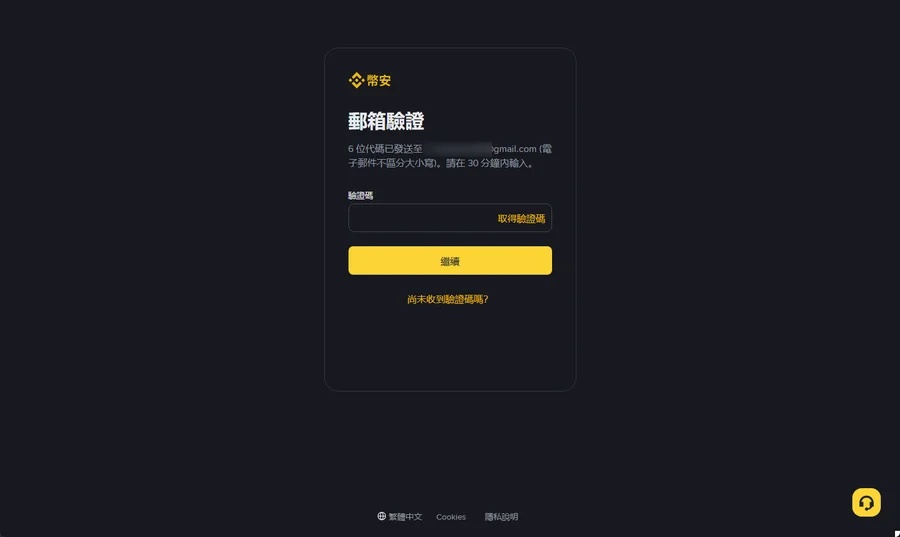
幣安會寄出 6 位數驗證碼到你的信箱——在約 30 分鐘內於下一個畫面輸入即可(驗證碼不分大小寫,不必擔心打錯大小寫)。沒收到的話先檢查垃圾信件匣,再點「沒有收到驗證碼?」重寄。這裡的順序要注意:先驗證電子郵件、之後才建立密碼,跟很多人以為的「一張表單填完」不同。請避免使用臨時信箱,否則容易被直接擋下,日後找回帳號也很麻煩。
在「建立密碼」畫面,規則會隨你輸入即時打勾顯示:8 至 128 字元、至少 1 個數字、至少 1 個大寫字母。老實說,我會設得比最低門檻更長一些——一組記得住的長密語,遠勝於每個月都要重設一次的短亂碼。
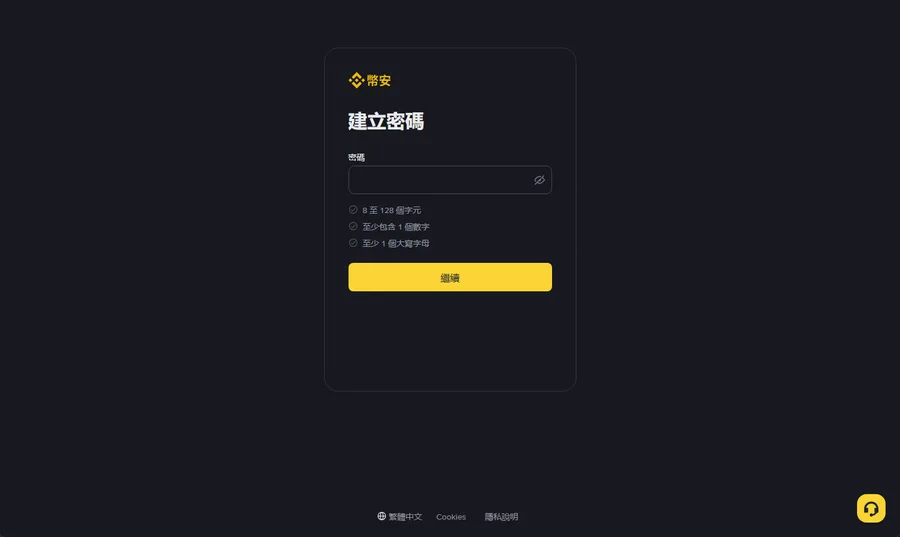
小提醒:可用下方的產生器建立符合規則的密碼,複製後貼到「建立密碼」欄位,並存進你的密碼管理器。
幣安密碼產生器
符合幣安規則的隨機密碼(8〜128 字元,含大寫字母與數字)
產生的密碼
推薦人 / 推薦碼(選填)
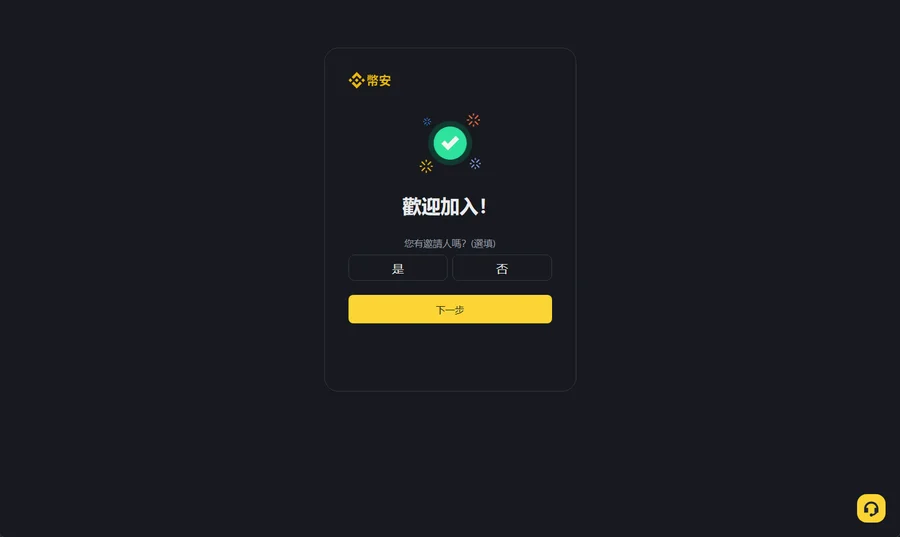
設定完密碼後,會出現「歡迎加入!」的畫面,詢問「你有推薦人嗎?(選填)」,以「是 / 否」切換——推薦碼是填在這裡,而不是第一張表單。填入通常可獲得最初幾個月的手續費折扣。沒有推薦碼就選「否」再按「下一步」,完全不影響帳號是否通過審核。
Step 2:KYC 身份驗證
註冊完成後,系統會引導你進行身份驗證(KYC)。幣安共有三個 KYC 等級,各等級開放的功能與出金上限不同。一般用戶完成「中級驗證」(Lv.2)就足夠,幾乎所有功能都能使用。
KYC 等級一覽
| 等級 | 所需資料 | 每日出金上限 | 開放功能 |
|---|---|---|---|
| Lv.1(基本) | 姓名、生日、地址(無需上傳文件) | 約 100 萬美元等值 | 現貨交易、大部分出金 |
| Lv.2(中級) | 政府核發附照ID + 人臉辨識 | 約 200 萬美元等值 | 幾乎全功能,含跟單交易 |
| Lv.3(高級) | 住址證明(銀行對帳單或水電費帳單) | 自訂(需洽談) | 高額法幣出金 |
中級驗證(Lv.2)操作步驟
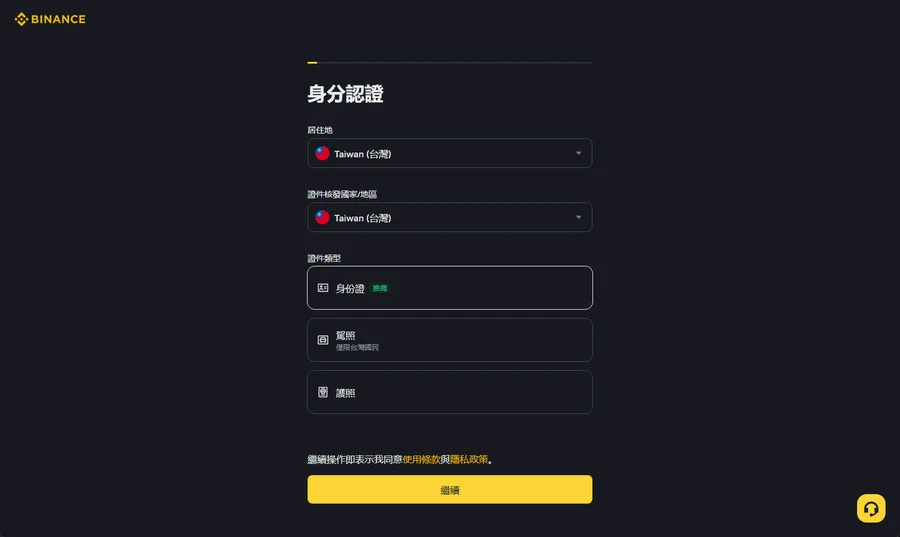
進入「身分認證」畫面後,先從下拉選單確認「居住地」與「證件核發國家/地區」,接著選擇「證件類型」。選台灣時,選項會是身份證(標示「推薦」)、駕照(僅限台灣國民)、護照三種——其中標示「推薦」的通常最快通過,因為系統對它的資料辨識最穩定。確認後按「繼續」即代表同意使用條款與隱私政策。
姓名填寫重點:使用身分證或駕照時,姓名欄填中文姓名;使用護照時,需填護照上的英文全名。兩者混用或拼法不一致,是退件的常見原因。
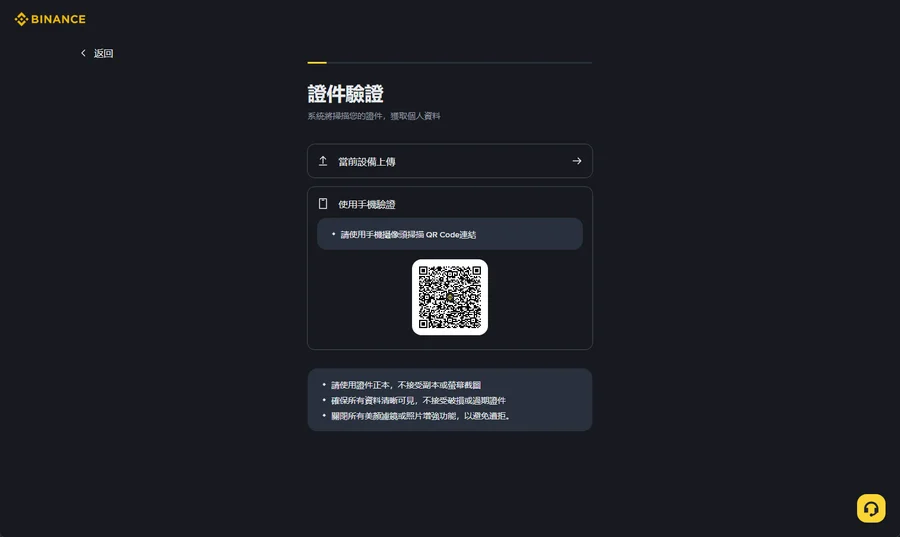
接著是「文件驗證」,系統會掃描證件以擷取你的資料。你可以選「從目前裝置上傳」,或選「用手機驗證」——掃描 QR code 後改用手機拍攝。我會建議用手機,因為手機鏡頭的清晰度幾乎都勝過筆電視訊鏡頭。幣安在此明確要求三件事:使用證件正本(影本或截圖一律不接受)、確保所有資訊清晰可見(破損或過期證件不接受)、關閉所有美顏濾鏡或照片美化——這是自動退件的主因之一。文件掃描後會進行即時人臉辨識,依畫面提示轉動頭部即可。
KYC 退件原因與解決方法
老實說,KYC 退件有八成以上是照片問題,而不是文件本身有問題。以下是最常見的三個原因:
- 照片品質不佳:護貝膜反光、邊角被裁切、或模糊。解法:在散射自然光下平放於白色桌面重拍,用手機QR碼掃描進入拍照頁面(比直接上傳電腦截圖效果好)。
- 姓名不一致:帳號登錄的姓名與證件記載不符——尤其是英文名的中間名遺漏、或中文名拼寫不同。確認兩邊的姓名逐字對齊。
- 證件過期:系統會自動檢查有效期限。若護照或身分證已過期,需換用有效期內的其他證件。
特別注意:千萬不要對證件照片做任何修圖或亮度調整再上傳。系統偵測到任何影像編輯痕跡,帳號會被標記為疑似偽造,後續解除需要更長時間。
Step 3:設定兩步驟驗證(2FA)
2FA 不是選配,是帳號安全的基礎。幣安提供多種驗證方式,安全性差異很大:
| 方式 | 安全等級 | 說明 |
|---|---|---|
| SMS 簡訊 | 低 | 容易遭 SIM 卡調換攻擊,僅作備用。 |
| Google Authenticator | 中 | 若開啟雲端同步,Google 帳號遭盜即受波及。 |
| Binance Authenticator | 高 | 本地儲存,不依附任何雲端帳號,推薦。 |
| Passkey | 最高 | 防網路釣魚,支援 Face ID / Windows Hello / 硬體金鑰。 |
我個人的建議是:主要用 Passkey(綁定手機或電腦的生物辨識),再加設 Binance Authenticator 作為備份。這個組合在前端防釣魚、在後端有本地備援,比單靠 Google Authenticator 或 SMS 都安全得多。
Step 4:台灣入金方式
帳號設定完成後,就可以入金開始交易。台灣用戶目前最常用的入金方式有以下三種:
① 在 MAX / BitoPro 購買 USDT → 轉入幣安(最主流)
台灣最主流的入金路徑:在 MAX 或 BitoPro 以台幣(TWD)入金購買 USDT,再透過 TRC-20 網路轉入幣安。整體手續費約 1〜2%,速度快,是我個人最常推薦的方式。轉帳時務必確認網路選 TRC-20(費用最低),並先從小額測試再大額轉帳。
② P2P 台幣銀行轉帳
幣安 P2P 市場提供台幣(TWD)的買賣。買方找到賣家後,直接以台幣銀行轉帳付款,賣方收款後釋出 USDT 至你的帳號。幣安本身不收手續費,成本在於買賣差價。適合不想透過第三方交易所的用戶,但需注意選擇評分高、交易量大的 P2P 賣家。
③ 信用卡 / 金融卡直接購幣
幣安支援台灣 Visa / Mastercard 直接購買加密貨幣。手續費較高(約 1.8〜3.5%),但流程最簡單,適合第一次小額入金測試流程。需通過 3D 安全驗證;部分台灣銀行預設封鎖加密貨幣購買,若被拒絕,可致電發卡銀行開通。
開戶後必做的設定
開戶完成後,建議在第一筆交易前完成以下安全設定:
- 設定防釣魚碼(Anti-Phishing Code):在安全設定中建立一個個人識別詞語。往後所有幣安的官方信件都會附上這個詞——沒有的就是釣魚信件,直接刪除。
- 確認登入裝置:進入「安全 → 裝置管理」,確認只有你的設備在清單中,移除不認識的裝置。
- 啟用提幣白名單(選用但推薦):限制只能提幣至事先登記的地址。對自己多了一道手續,但萬一帳號遭入侵,可大幅降低損失。
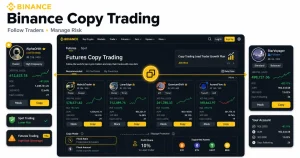
如果你有興趣嘗試幣安跟單交易,合約跟單需要在帳號內另外開啟合約帳號(有一個簡短的確認問卷),這一步很容易被忽略,建議提前完成。
常見問題
總結
幣安開戶流程本身並不複雜——註冊 5 分鐘,KYC 卡關的核心幾乎都是照片問題。把第一次的證件照片拍好,設好 Passkey 與 Binance Authenticator,就能擁有一個功能完整、安全性足夠的帳號,開始現貨交易、合約交易或跟單。
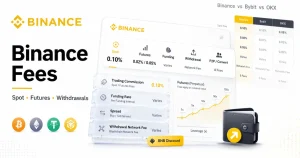
帳號開好後,可以進一步參考幣安手續費完整指南,了解實際交易成本與省費技巧。