



Pepperstone 的開戶流程全程線上完成,從填寫基本資料到身分驗證,整個過程通常在 1 小時以內即可完成。開戶時需要同步進行 KYC 身分驗證,因此建議事先準備好身分證件和地址證明文件。
本文依照實際開戶流程整理每個步驟,說明每個畫面需要填寫什麼、選擇什麼,以及容易出錯的地方。
- 開戶前的準備事項
- Pepperstone 開戶完整步驟(含 KYC)
- 帳戶類型與平台選擇說明
- 身分驗證文件要求
- 模擬帳戶開設方式
- 開戶常見問題 FAQ
Pepperstone 開戶前需要準備什麼?
| 準備項目 | 說明 |
|---|---|
| 常用電子郵件信箱 | 用於帳戶驗證和通知。開戶後會收到驗證信,建議使用常用信箱 |
| 個人資料(英文) | 姓名、地址都需要填寫英文。地址英文可至郵局中文地址英譯網站查詢 |
| 身分證明文件 | 政府核發的身分證件(正反面)、駕照或護照(個人資料頁)。需為彩色圖檔,清晰可讀 |
| 地址證明文件 | 近 3 個月內的銀行帳單、信用卡帳單、電信帳單或其他公用事業帳單,需顯示姓名和地址 |
| 手機號碼 | 用於 SMS 驗證,開戶過程中需接收驗證碼 |
Pepperstone 開戶完整步驟
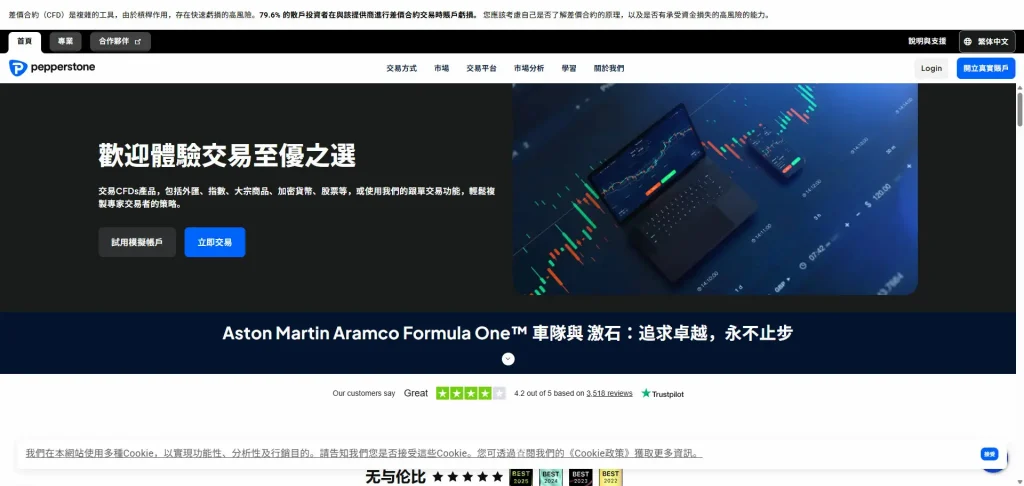
步驟一:前往 Pepperstone 官網,點選「開立真實帳戶」
前往 Pepperstone 官方網站(繁體中文版),點選右上角的「開立真實帳戶」按鈕,進入開戶頁面。
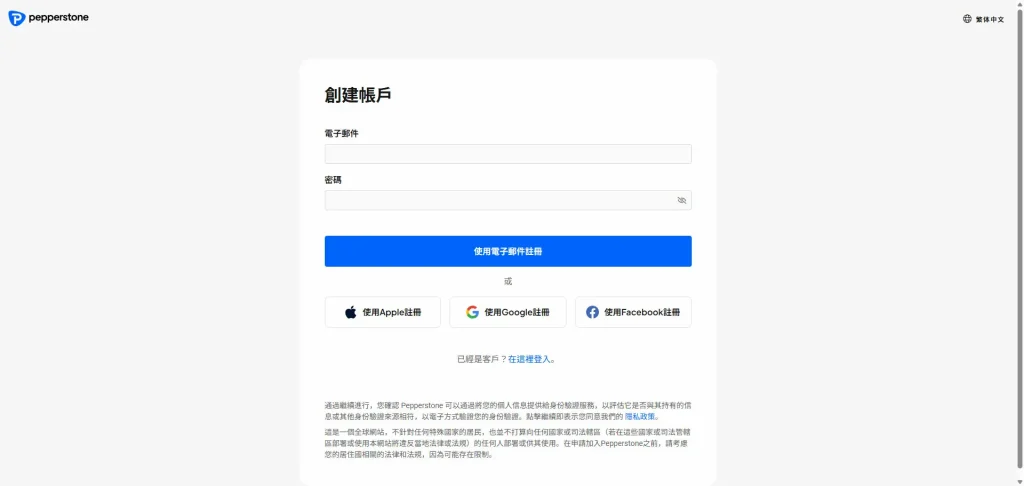
步驟二:選擇註冊方式
進入開戶頁面後,首先選擇註冊方式。可以選擇以下方式之一:
- 郵箱(電子郵件) — 最常見的方式,輸入 Email 和密碼
- Google 帳號 — 以 Google 帳號快速登入
- Apple ID — 以 Apple 帳號快速登入
建議選擇「郵箱」方式,方便後續帳戶管理。
步驟三:填寫個人基本資料
選擇郵箱註冊後,進入個人資料填寫頁面。帳戶類型選擇「個人」即可(非公司帳戶)。
| 欄位 | 填寫說明 |
|---|---|
| 居住國家 | 選擇目前居住的國家 |
| 帳戶類型 | 選擇「個人」 |
| 名字(First Name) | 填寫名字的英文拼音,需與護照或身分證英文拼音一致 |
| 姓(Last Name) | 填寫姓氏的英文拼音,需與護照或身分證英文拼音一致 |
| 出生日期 | 格式為「日 / 月 / 年」 |
| 手機號碼 | 選擇所在地區的國碼,填入手機號碼 |
| 電子郵件 | 填入常用信箱,後續驗證信和通知將寄至此信箱 |
| 密碼 | 至少 8 個字元,須包含大寫、小寫和數字 |
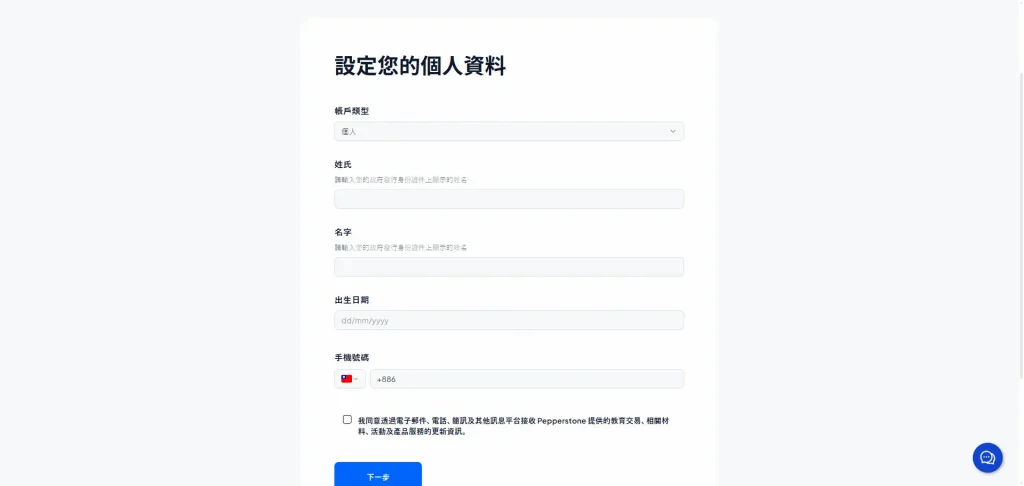
姓名請務必使用英文拼音填寫,且需與身分證或護照上的英文拼音完全一致。若未使用英文填寫,系統會要求修改,可在下一頁按「編輯」更正。
步驟四:填寫詳細地址
接下來需要填寫居住地址的詳細資訊。所有欄位均須以英文填寫。
若不清楚地址的英文寫法,可至中華郵政中文地址英譯網站查詢(適用於台灣地址);其他地區請使用 Google Maps 等工具確認英文地址格式。
步驟五:設定交易偏好
這是開戶過程中最重要的選擇步驟,需要設定四項交易偏好:
① 選擇交易平台
| 平台 | 特色 | 適合對象 |
|---|---|---|
| MetaTrader 4(MT4) | 業界最普及的外匯交易平台,網路教學資源最豐富 | 新手、EA 交易者、習慣 MT4 的交易者 |
| MetaTrader 5(MT5) | MT4 的升級版,支援更多商品和時間框架 | 多商品交易者、進階 EA 用戶 |
| cTrader | Pepperstone 的特色平台,支援 C# 語言程式交易(cBots)、Level II 報價 | 進階交易者、程式交易者、想要更多圖表工具者 |
| TradingView | 直接在 TradingView 圖表介面下單 | 習慣 TradingView 分析的交易者 |
② 選擇帳戶類型
| 帳戶類型 | 點差 | 手續費 | 適合對象 |
|---|---|---|---|
| Standard(標準帳戶) | 通常約 1.0–1.2 pip(含手續費) | 無 | 新手、中低頻交易者,交易成本含在點差內,計算簡單 |
| Razor(剃刀帳戶) | 通常從 0.0 pip(原始點差) | $3.50/lot 每方向(來回 $7) | 高頻交易者、EA、Scalper,原始點差加手續費,活躍交易者總成本更低 |
③ 選擇帳戶基本貨幣
選擇用於交易的基本貨幣(如 USD、EUR、AUD 等)。繁體中文使用者通常選擇 USD。選擇後無法更改,需開立新帳戶。
④ 選擇槓桿倍數
選擇交易槓桿倍數。一般交易者可選擇 200 倍以下。若希望選擇 200 倍以上的槓桿,需要符合 Pepperstone Pro 帳戶條件(以下三項中至少符合兩項):
- 現金存款和金融工具投資組合的總金額超過 50 萬美元
- 在金融行業的專業職位工作了至少一年,具備外匯或 CFD 交易的知識
- 在過去四個季度中,平均每季度進行至少 10 次 CFD 或外匯交易
高槓桿可以放大獲利,也同樣放大虧損。新手建議從低槓桿開始,熟悉交易後再考慮是否調整。槓桿倍數可以在開戶後於帳戶後台修改,不需要重新開戶。
步驟六:填寫個人問卷
接下來需要填寫一份簡單的個人背景問卷,主要涵蓋:
- 目前就業狀況
- 年收入範圍
- 可投入交易的資金範圍
- 交易資金來源
依照自己的真實狀況如實填寫即可。這份問卷的目的是符合監管規定的客戶適合性評估,不會影響開戶申請。
步驟七:完成適當性測驗與聲明
適當性測驗
開戶前需要完成一份投資知識測驗,確認申請者具備基本的 CFD 和外匯交易知識。測驗內容包含槓桿、點差、保證金等基本概念。如實回答即可;若未通過,可以重新作答。
投資聲明
閱讀並同意 Pepperstone 的客戶協議和風險聲明後,按下確認即可完成基本資料的填寫。
Pepperstone KYC 身分驗證步驟
電子郵件驗證
完成基本資料填寫後,Pepperstone 會寄出一封標題為「Please confirm your email address」的驗證信到你填寫的信箱。點開信件後,按下「Confirm my email」按鈕即完成電子郵件驗證。
手機號碼驗證
完成電子郵件驗證後,接著進行手機號碼驗證。系統會發送 SMS 驗證碼到填寫的手機號碼,輸入驗證碼即可完成。建議在開戶時將手機放在手邊備用。
身分證件上傳
完成帳戶基本驗證後,接著上傳身分證明文件。可使用以下任一文件:
- 身分證(正面+反面分別上傳)
- 駕照
- 護照(個人資料頁)
| 文件要求 | 說明 |
|---|---|
| 格式 | JPG、PNG 或 PDF |
| 大小 | 每個檔案不超過 10MB |
| 顏色 | 必須為彩色圖檔,黑白影印本不接受 |
| 清晰度 | 姓名、出生日期、文件到期日等資訊需清晰可見 |
| 雙面文件 | 如身分證,需正面與反面分別上傳 |
- 進入 KYC 驗證頁面,按下「開始」按鈕
- 點選藍色圖示進入上傳頁面
- 上傳身分證件(有雙面者需分別上傳正面與反面)
- 確認文件清晰後按下「繼續」
- 按下右下角「提交」完成上傳
地址證明上傳
身分證件上傳完成後,接著上傳地址證明文件。常見可接受文件包含:
- 近 3 個月內的銀行帳單
- 信用卡帳單
- 電信帳單
- 水、電、網路等公用事業帳單
- 政府機關發出的文件(需含有姓名和地址)
文件需顯示全名、地址和日期,且與填寫的地址資訊一致。最終以 Pepperstone KYC 規範為準。
完成文件上傳後,Pepperstone 的審核團隊會進行驗證。多數申請可於當天完成,實際審核速度因文件完整性、驗證方式及所在地區而有所不同。驗證完成後即可入金並開始交易。
Pepperstone 模擬帳戶(Demo)申請方式
Pepperstone 提供免費模擬帳戶,可在正式入金前熟悉平台操作。模擬帳戶不需要完成 KYC,可與真實帳戶同時持有。
- 已有真實帳戶者:登入帳戶後台,在帳戶列表中選擇新增「模擬帳戶」
- 尚未開戶者:前往 Pepperstone 官網,選擇「模擬帳戶」申請,填入 Email 和手機號碼即可
- 選擇平台類型(MT4 / MT5 / cTrader)和虛擬資金金額
- 下載對應平台,以模擬帳戶的帳號和密碼登入即可開始模擬交易
建議在模擬帳戶上先測試你的交易策略和 EA,確認在 Pepperstone 環境下的執行狀況後,再以實際資金操作。模擬帳戶的點差和執行環境與真實帳戶接近,是驗證策略的好工具。
開戶完成後建議做的事情
- KYC 審核通過後,先以小額入金測試入金流程是否順暢
- 進行一次小額出金測試——確認出金方式和流程正常後,再增加入金金額
- 確認 Autochartist 和 Smart Trader Tools 是否已在帳戶後台啟用(Pepperstone 提供免費使用)
- 若需要 EA 或 Scalping 最低點差,可在後台新增 Razor 帳戶;Standard 和 Razor 可同時持有,資金可自由劃轉
- 熟悉平台後,確認交易流程正常再逐步提高操作規模
開戶後的相關閱讀
- Pepperstone 帳戶類型比較 — Standard vs Razor:成本差異與選擇建議
- Pepperstone 評價與口碑 — 好評與負評分開來看