



Exness MT5 登入是把你的真實或模擬交易帳戶連到 MetaTrader 5,以便在電腦或手機上看圖、下單與管理部位。你必須在 Exness 個人專區另外開立 MT5 專用帳戶——MT4 的帳號與伺服器無法直接登入 MT5。
本文說明如何開立(或新增)MT5 帳戶、下載軟體、找到伺服器名稱,以及排查常見登入失敗原因,並比較 Exness 網頁交易終端與完整 MT5 客戶端的差異。
你目前屬於哪一種情況?
- 還沒有 Exness 帳戶 — 請先閱讀Exness 開戶教學,再回來設定 MT5。
- 已有 Exness,但尚未開 MT5 帳戶 — 直接看在個人專區開立 MT5 帳戶。
- MT5 帳戶已開好 — 前往查詢登入 ID 與伺服器,再到在各裝置登入。
Exness 網頁版 vs MT5:該用哪一個?
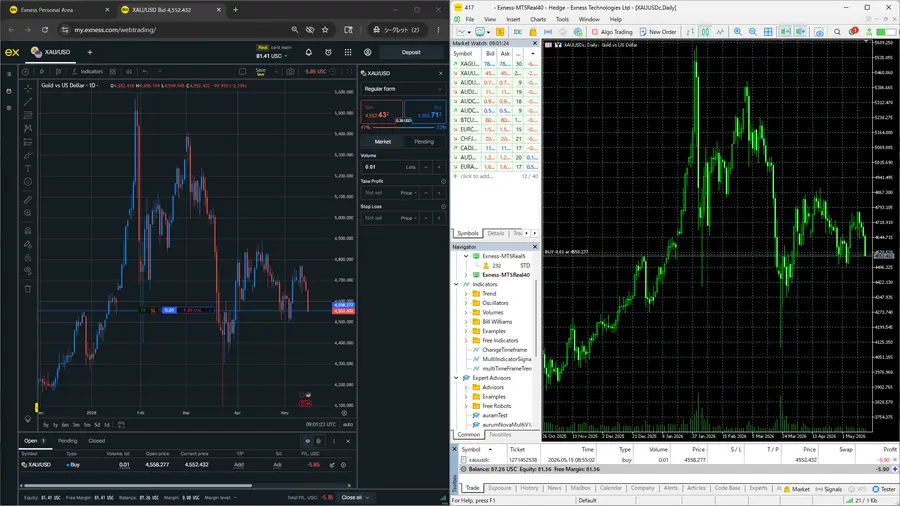
想零安裝可先試網頁版;若需要完整圖表與穩定操作,建議使用 MT5。兩者底層都是 Exness 帳戶類型,差別在操作介面。
| 網頁交易終端 | MetaTrader 5 (MT5) | |
|---|---|---|
| 安裝 | 免安裝, 瀏覽器開啟 | 需下載 (電腦或手機 App) |
| 適合 | 快速看價、 簡單下單 | 日常交易、 技術分析、 多圖表 |
| 進階功能 | 較精簡 | 指標、 時間週期、 EA(若允許)較完整 |
| 登入方式 | 個人專區 → 交易 | 登入 ID + 交易密碼 + 伺服器名稱 |
在個人專區開立或新增 MT5 交易帳戶
目前個人專區在 我的帳戶 分頁點 開立帳戶 後,會依序出現 兩個畫面:先選帳戶類型,再填寫帳戶設定(含交易平台)。以下步驟與現行介面一致。
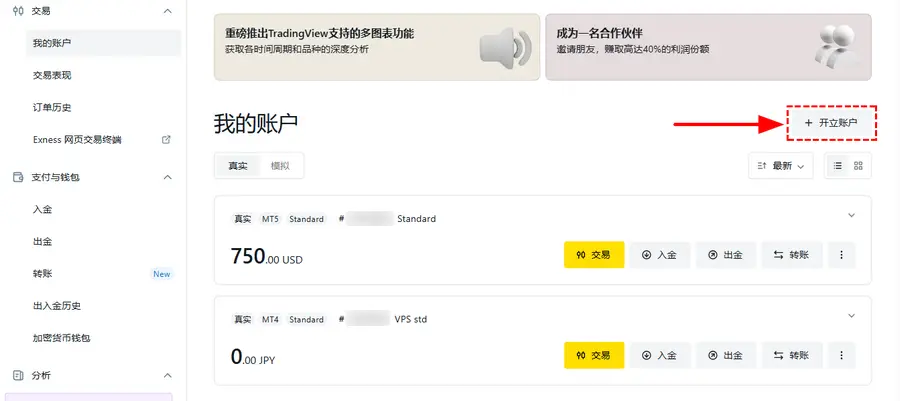
- 登入 Exness 個人專區(請僅使用官方網站)。
- 切到 我的帳戶 分頁,點 開立帳戶。
步驟一:開立帳戶 — 選擇帳戶類型
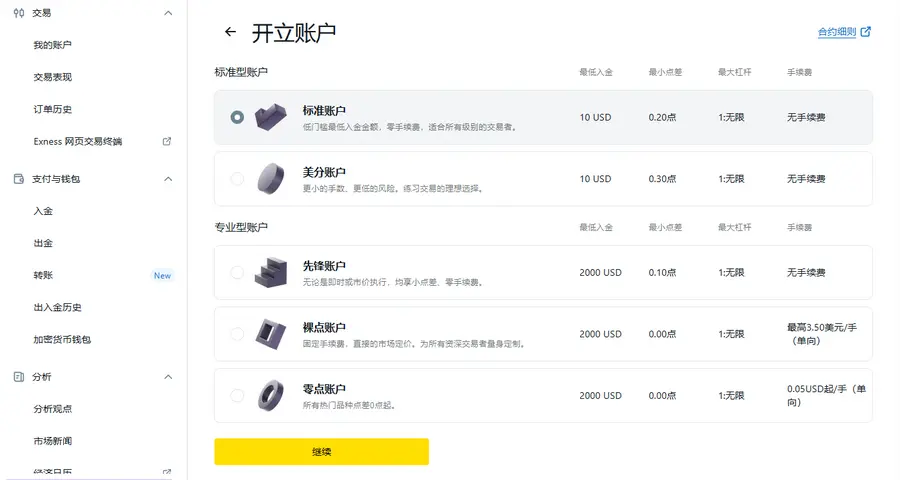
第一個畫面標題為 開立帳戶。以表格比較各類型後,用單選鈕選一種,再按 繼續。
- 標準帳戶 — 標準帳戶 或 美分帳戶
- 專業型帳戶 — 先鋒、裸點差、零點差
每一列會顯示 最低入金、最小點差、最大槓桿、佣金 等欄位。不確定選哪一種?請看要用 MT5 該選哪種 Exness 帳戶。畫面上的合約規格 連結可另開分頁查看完整商品條件。
步驟二:設定您的帳戶 — 模擬/真實、MT5 與密碼
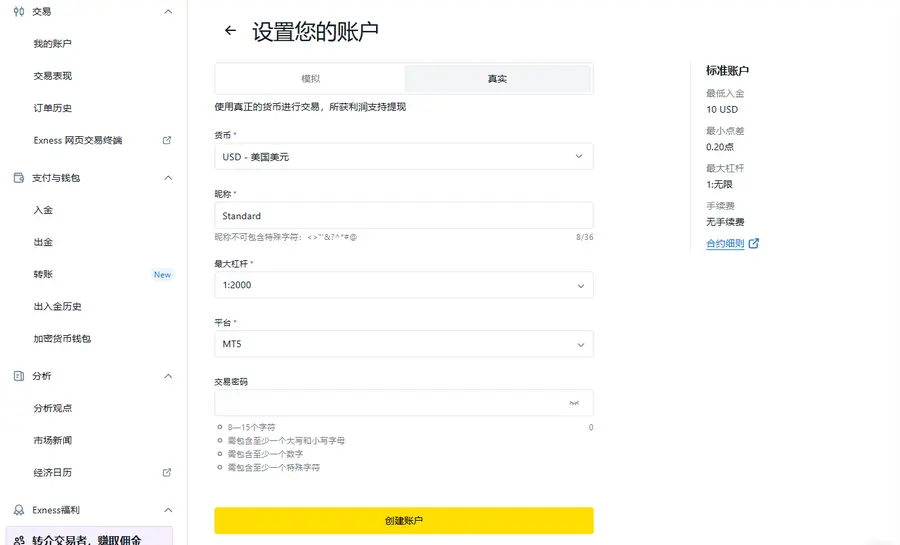
按 Continue 後進入 設定您的帳戶,填完後按 創建帳戶:
- 模擬/真實 — 頂部切換。
- 貨幣 — 帳戶基礎貨幣(例如 USD)。
- 暱稱 — 方便在個人專區辨識此帳戶(不可含特殊符號)。
- 最大槓桿 — 從下拉選單選擇。
- 平台 — 選 MT5(不要選 MT4)。MT5 是在這一步指定,而非上一步的帳戶類型表。
- 交易密碼 — 之後在 MT5 登入用(8~15 字元;須含大寫、小寫英文、數字,以及 Exness 允許的特殊符號:
#[]()@$&*!?|,./^+-_)。
小提示:可用下方產生器建立符合規則的密碼,貼到 Exness 的 交易密碼 欄位,並存入密碼管理器。
Exness 交易密碼產生器
隨機密碼(必含大寫、小寫、數字與允許的特殊符號)
產生的密碼
僅可使用以下特殊符號:#[]()@$&*!?|,./^+-_
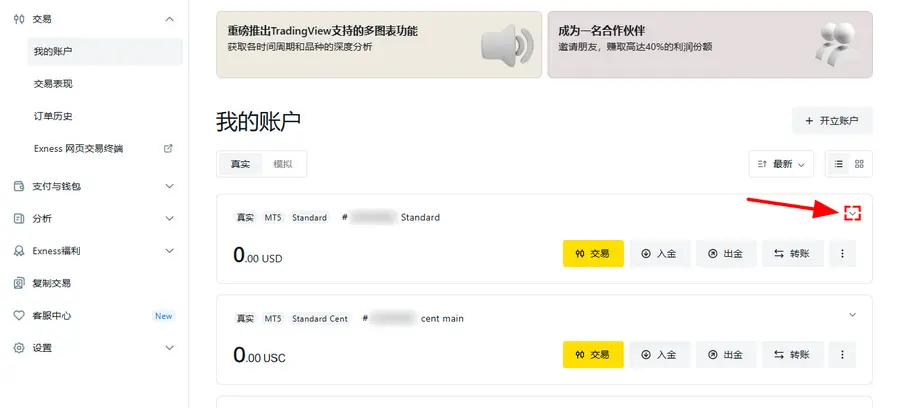
建立完成後,請先把 交易密碼 存入密碼管理器—個人專區不會再次顯示。接著到 我的帳戶,點卡片左側 向下箭頭 展開,複製 服務器 與 MT5 登入 再開啟 MT5。模擬與真實的 伺服器不同,請以剛建立的那張卡片為準。
哪裡查 MT5 登入 ID 與伺服器?
要在 MetaTrader 5 輸入的登入帳號、伺服器與 交易密碼,與個人專區網站登入密碼不同。在 我的帳戶 展開帳戶卡片後,可複製 伺服器 與 MT5 登入。交易密碼 是開戶時自行設定的,個人專區不會再次顯示—請在開戶當下存入密碼管理器,或透過 更改交易密碼 重設。
- 登入 Exness 個人專區。
- 開啟 我的帳戶。
- 上方切換 真實 或 模擬—兩者 伺服器不同。
- 找到 MT5 帳戶卡片(標籤如 MT5、真實/模擬)。
- 點卡片左側 向下箭頭 展開。
- 展開後可看到 伺服器(例:
Exness-MT5Real40)與 MT5 登入,請用旁邊的複製按鈕,再貼到 MT5,避免打錯。
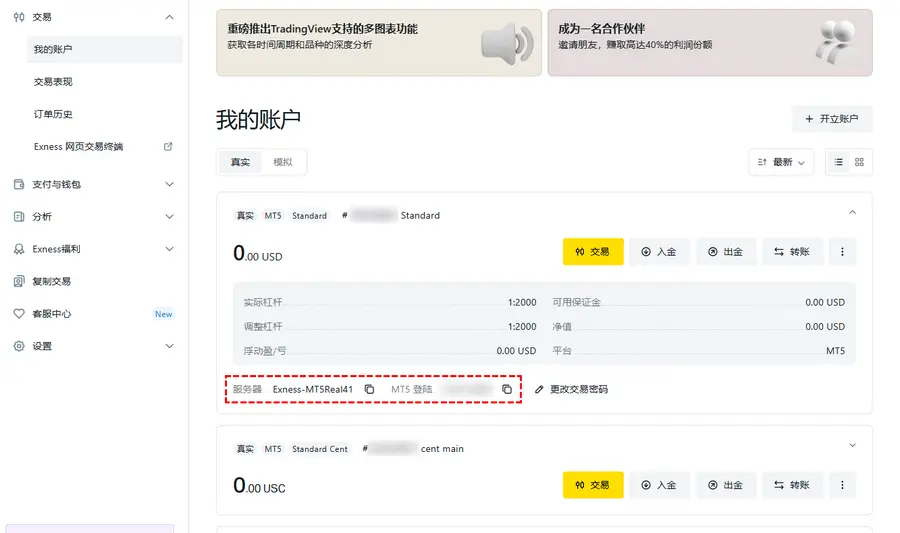
對應 MT5 登入欄位:
- MT5 登入 → MT5 的 登入ID
- 伺服器 → MT5 的 Server,須完全一致
- 交易密碼 → 在 設定您的帳戶 畫面自行設定的密碼(通常不等於個人專區登入密碼)。個人專區無法查看目前密碼,忘記時只能在展開區用 更改交易密碼 設定新密碼。
觀察者密碼(僅檢視、供跟單等用途)另列,一般交易登入請勿誤用。
下載 Exness MT5 並登入(電腦/手機)
Windows 與 Mac
目前個人專區的電腦版 MetaTrader 4/MetaTrader 5 安裝檔,改由畫面右上角的 ?(說明選單)進入,不再使用獨立的「平台」分頁。
- 登入 Exness 個人專區。
- 點選頁首 右上角的 ?(問號圖示)。
- 在下拉選單的 工具和服務 區塊選 MetaTrader 5(若用 MT4 則選 MetaTrader 4;選單文字多為英文)。會在新分頁開啟 Exness 的 MT5 下載頁。
- 在下載頁選擇 Windows 或 Mac 安裝檔並完成安裝。亦可改從 MetaQuotes 官方安裝 MT5,再搜尋 broker Exness。
- 開啟 MT5 → 檔案 → 登入交易帳戶。
- 輸入登入 ID、交易密碼、伺服器 → 確定。右下角連線圖示為綠色即成功。
Android 與 iPhone
- 從 Google Play 或 App Store 安裝 MetaTrader 5(MetaQuotes 官方)。
- 新增帳戶 → 登入既有帳戶。
- 搜尋 Exness,選擇與個人專區相同的 伺服器,輸入 ID 與交易密碼。
Exness MT5 登入失敗?排查清單
- 用 MT4 帳號登 MT5 — 須在個人專區另開 MT5 帳戶
- 伺服器選錯 — 模擬/真實或舊伺服器名稱;請重新複製個人專區資訊
- 密碼錯誤 — 個人專區密碼 ≠ 交易密碼;可在帳戶設定重設交易密碼
- 誤用觀察者密碼 — 改為交易密碼
- 帳戶未通過驗證 — 依 Exness 要求完成 KYC 後再交易
- MT5 版本過舊 — 更新 App;仍失敗請查Exness 說明中心最新建置要求
MT4 與 MT5 帳戶可以通用嗎?
不行。MT4 與 MT5 為不同平台,各有帳號與伺服器。可在同一個人專區下同時持有,但登入時必須使用對應平台顯示的資訊。
若已在 MT4 交易、想改用 MT5,請點 新增帳戶 開立 MT5,不要把 MT4 登入資料輸入 MT5。
登入成功後的下一步
- 確認商品報價正常(如 EURUSD、XAUUSD)
- 建議先用 模擬帳戶 熟悉下單與手數
- 比較帳戶成本:Exness 帳戶類型比較
- 黃金合約與 pip 計算:XAUUSD 1 手價格與 pip(MT5 內可對照商品規格 Specification)
常見問題 — Exness MT5 登入