La cuenta demo de Exness es gratis y viene incluida con tu registro: al crear tu Área personal, Exness abre automáticamente una cuenta demo Standard en MT5. También puedes agregar demos de Pro, Raw Spread y Zero (todos los tipos de cuenta excepto Standard Cent), poner el saldo virtual que quieras y operar desde MetaTrader 4, MetaTrader 5 o la Exness Terminal en el navegador.
En esta guía verás cómo abrir y agregar cuentas demo, cómo recargar el saldo y cambiar el apalancamiento (incluido cuándo funciona de verdad el apalancamiento ilimitado en demo), cómo entrar a MT5 y cuánto cuesta cada tipo de cuenta por lote en una cuenta real, para que practiques en la misma cuenta que piensas fondear.
Cuenta demo de Exness: resumen
| Concepto | Cuenta demo de Exness |
|---|---|
| Costo | Gratis; no requiere depósito |
| Primera demo | Standard en MT5, creada automáticamente al registrarte |
| Tipos de cuenta en demo | Standard, Pro, Raw Spread, Zero (Standard Cent solo existe como cuenta real) |
| Plataformas | MT4, MT5, Exness Terminal (navegador), app Exness Trade (cuentas MT5) |
| Saldo virtual | Cualquier monto, mayor o menor, con Establecer balance |
| Apalancamiento | De 1:2 a 1:Ilimitado; se puede cambiar en cualquier momento |
| Número de demos | Hasta 100 demos MT4 y 100 demos MT5 por tipo de cuenta |
| Inactividad | Las demos inactivas se eliminan y no se pueden recuperar |
Según el Centro de ayuda de Exness al 17 de noviembre de 2026. Para los clientes registrados en la entidad de Exness en Kenia, el apalancamiento máximo es 1:400.
Exness indica que las condiciones de trading en demo son las mismas que en las cuentas reales. Cada tipo de cuenta conserva sus propios spreads y comisiones en demo, así que el tipo que elijas para practicar sí importa (consulta en qué tipo de cuenta practicar).
Cómo abrir una cuenta demo en Exness
No hay un registro aparte para la demo. Cuando te registras en el Área personal de Exness, se crean dos cuentas de inmediato: una cuenta real Standard MT5 y una cuenta demo Standard MT5. La demo usa fondos virtuales, así que puedes empezar a operar sin hacer ningún depósito.
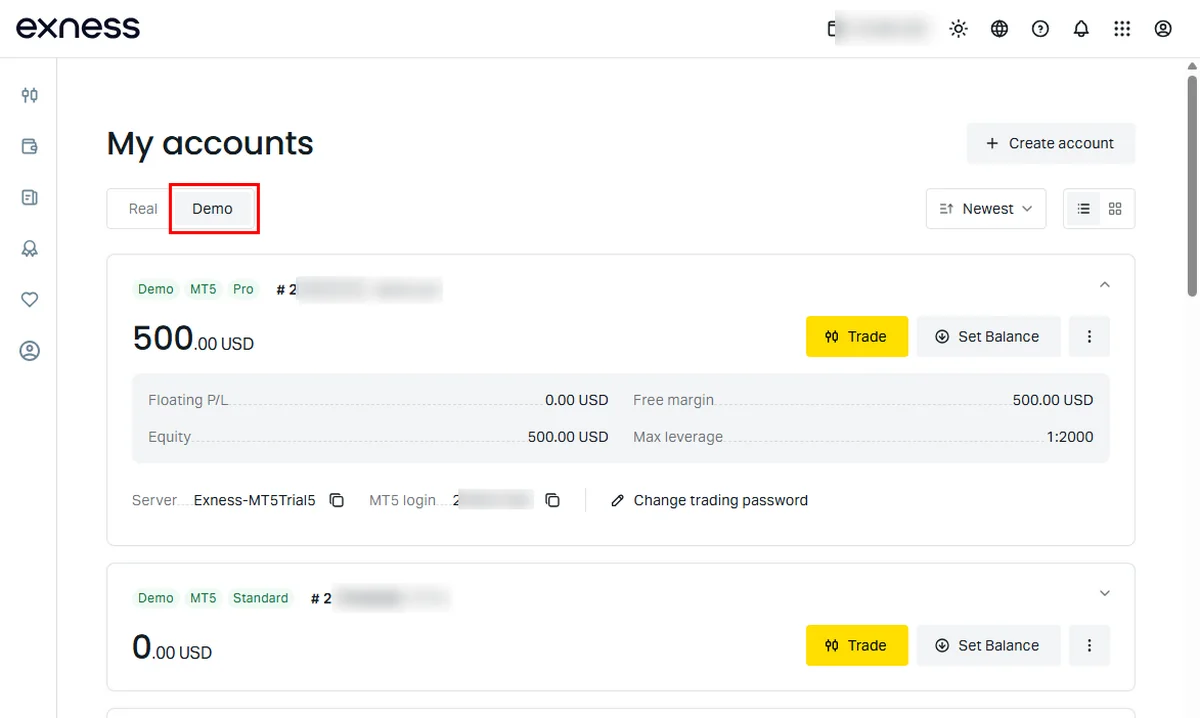
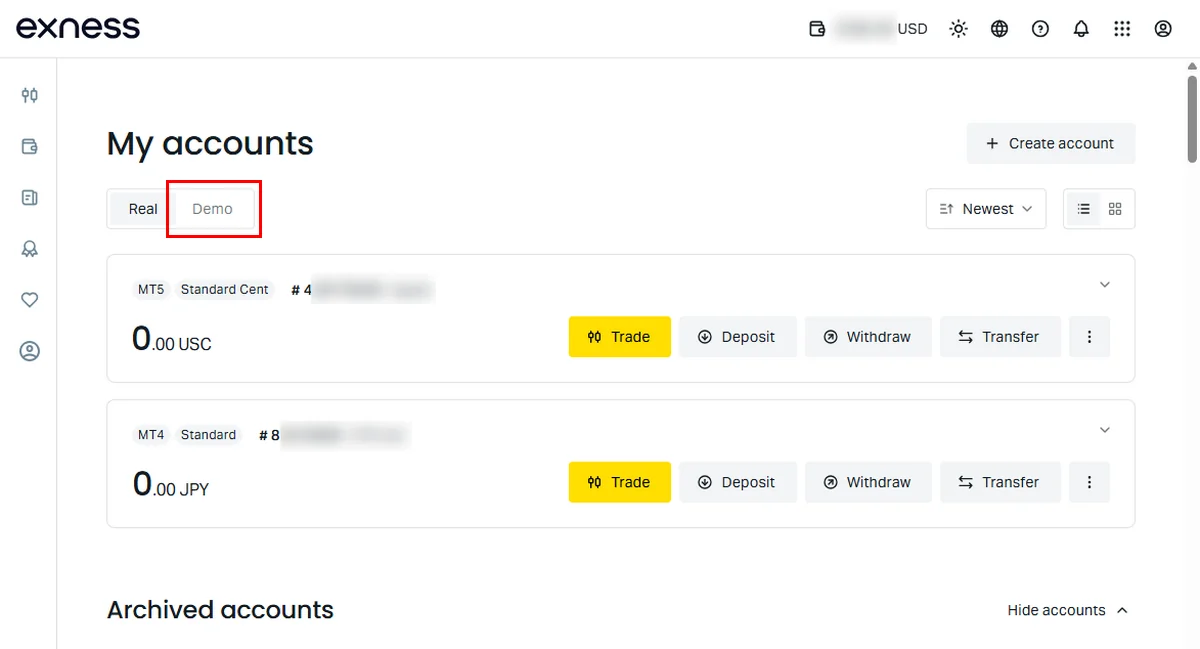
Después de registrarte, abre Mis cuentas y selecciona la pestaña Demo para ver tu primera cuenta demo.
Agregar una demo de Pro, Raw Spread o Zero
La demo automática siempre es Standard en MT5, y el tipo de cuenta y el servidor no se pueden cambiar después. Para practicar con otro tipo de cuenta, en MT4 o con otra divisa de cuenta, crea una nueva cuenta demo desde el Área personal. Las capturas muestran el Área personal en inglés; entre paréntesis va el nombre del botón en inglés.
Entra a tu Área personal de Exness desde el sitio oficial.
En la página Mis cuentas (My accounts), haz clic en Abrir cuenta (Create account), arriba a la derecha.
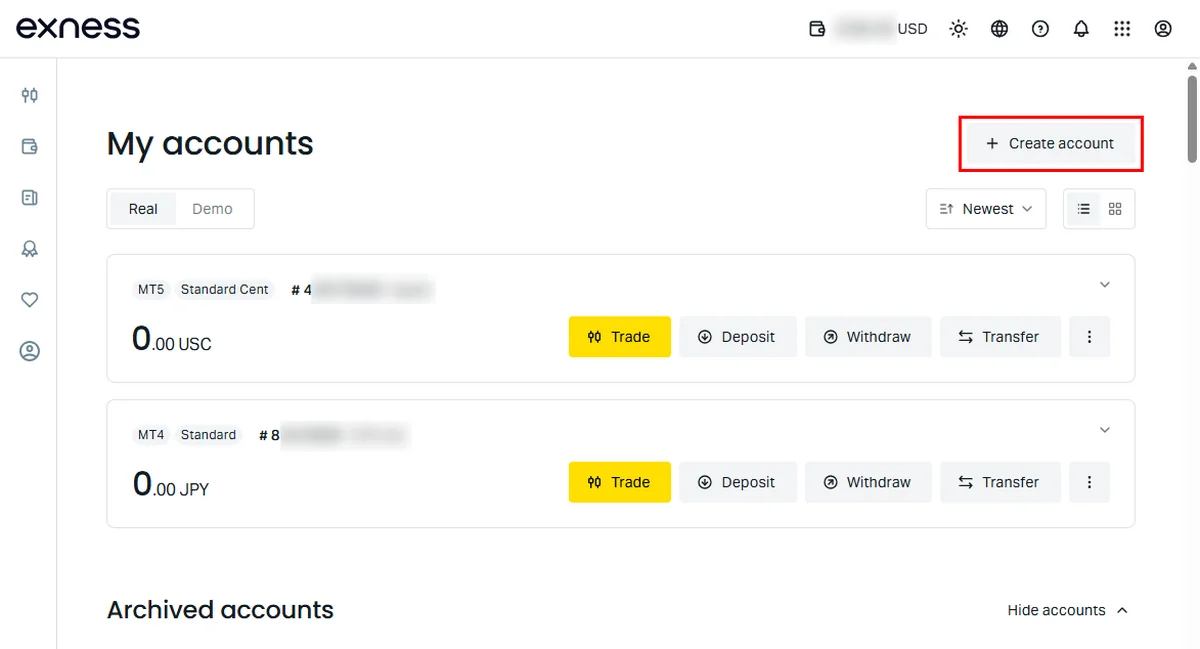
Elige Standard, Pro, Raw Spread o Zero y haz clic en Continuar (Continue). Standard Cent también aparece en la lista, pero solo está disponible como cuenta real.
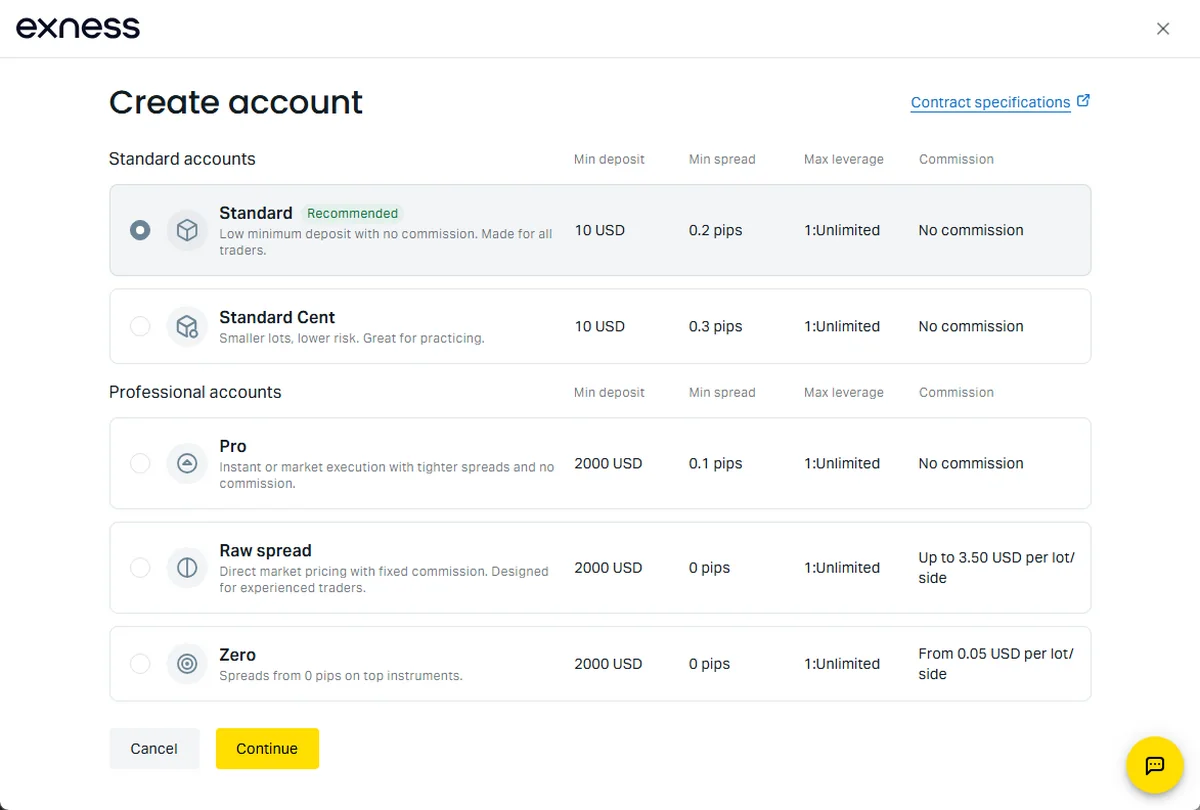
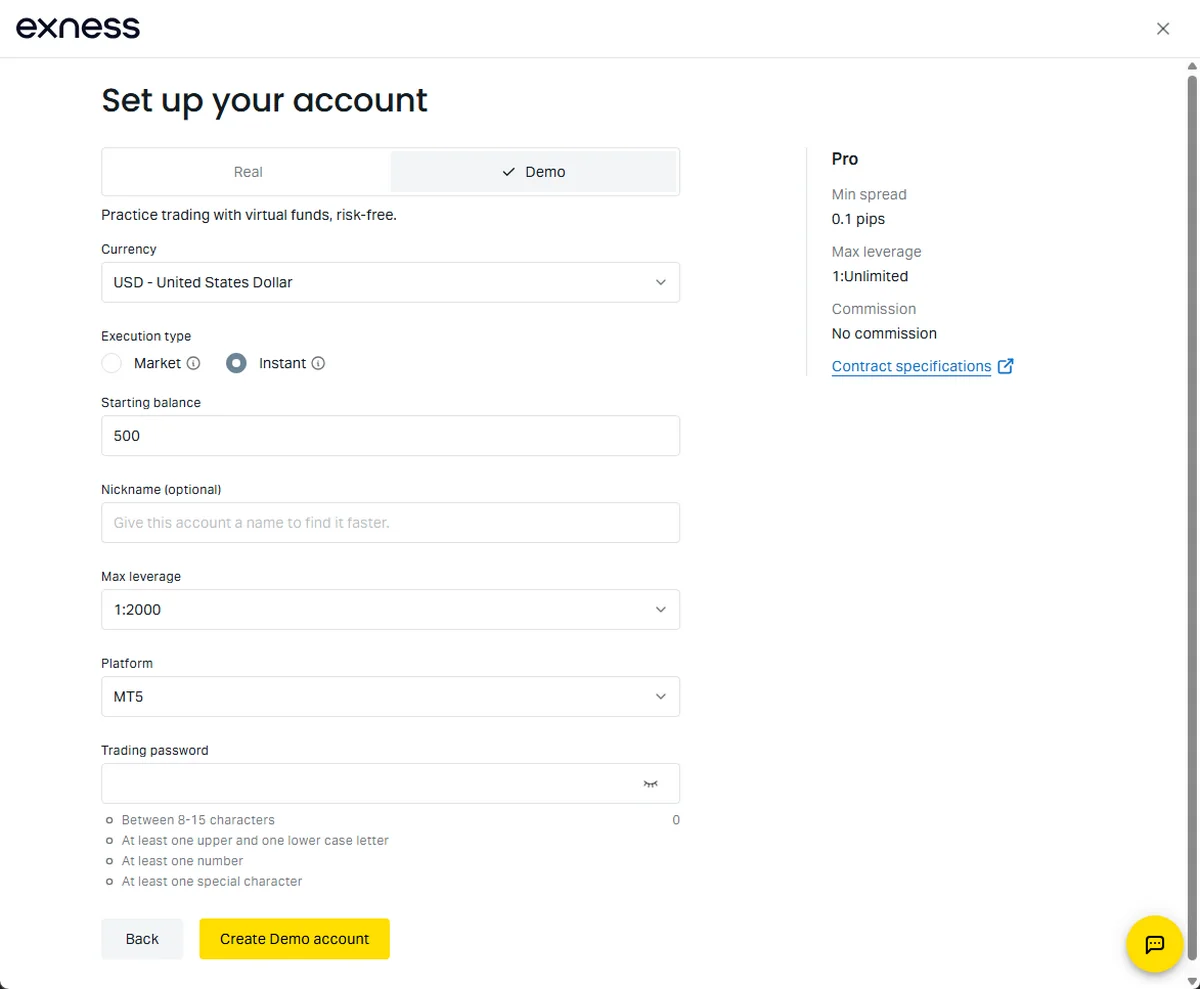
Selecciona la pestaña Demo y completa estos datos:
- Divisa: la divisa de la cuenta. No se puede cambiar después.
- Tipo de ejecución: Market o Instant (solo en cuentas Pro).
- Saldo inicial (Starting balance): el saldo virtual con el que empieza la demo.
- Alias de cuenta (opcional): un nombre para encontrar la cuenta en la lista.
- Apalancamiento máximo y plataforma (MT4 o MT5).
- Contraseña de trading: de 8 a 15 caracteres, con al menos una mayúscula, una minúscula, un número y un carácter especial. Guárdala, porque la necesitas para entrar a MetaTrader.
Cuando todo esté listo, haz clic en Crear una cuenta (Create Demo account).
La nueva cuenta aparece en la pestaña Demo de Mis cuentas. Despliega la tarjeta de la cuenta para ver el servidor y el número de login de MT5, que necesitas para MetaTrader.
En el celular, la app Exness Trade funciona igual: en la pestaña Cuentas, abre el menú desplegable, toca +, elige el tipo de cuenta y la plataforma, selecciona Demo y completa los mismos datos.
La divisa de la cuenta no se puede cambiar una vez creada. Si piensas depositar en una divisa distinta del USD, abre la demo en esa misma divisa para que las ganancias, las pérdidas y el margen se vean en las mismas unidades que en tu cuenta real.
En qué tipo de cuenta practicar: costo real por lote
Tu primera demo es Standard, pero Standard no es la cuenta más barata para operar. La tabla muestra cuánto costó un lote de ida y vuelta en las cuentas reales Exness MT5 de TR-MATE durante los últimos 30 días, sumando spread y comisión.
| Standard | Pro | Raw Spread | Zero | ||
|---|---|---|---|---|---|
| E U R U S D | spread prom. (pips) | 0.89 | 0.67 | 0.05 | 0.04 |
| comisión (USD) | – | – | 5.00 | 5.00 | |
| costo por lote (USD) | 8.87 | 6.66 | 5.46 | 5.42 | |
| X A U U S D | spread prom. (USD) | 0.240 | 0.168 | 0.080 | 0.040 |
| comisión (USD) | – | – | 7.00 | 11.00 | |
| costo por lote (USD) | 24.02 | 16.81 | 15.01 | 15.01 | |
Promedios de las cuentas reales Exness MT5 de TR-MATE, del 14 de octubre al 12 de noviembre de 2026. El costo por lote es el spread promedio por el tamaño del contrato (100,000 EUR o 100 oz) más la comisión de ida y vuelta que Exness publica para ese símbolo.
- EURUSD: Raw Spread y Zero cuestan unos 5.4 USD por lote, mientras que Standard cuesta unos 8.9 USD, alrededor de 60% más. Si operas forex con frecuencia, practica en una demo Raw Spread o Zero para que la comisión aparezca en tus resultados de demo.
- XAUUSD: Pro, Raw Spread y Zero cuestan entre 15 y 17 USD por lote, mientras que Standard cuesta unos 24 USD. En el oro, la diferencia entre Standard y los demás tipos es la más grande.
- Standard: no cobra comisión y tiene el depósito mínimo más bajo. Su spread en EURUSD se mantuvo en 0.8 pips la mayor parte del día.
El spread también cambia según la hora. En estas cuentas, el EURUSD se amplió mucho entre las 21:00 y las 23:00 UTC, alrededor del rollover diario. En esas dos horas, el spread promedio de Standard subió a unos 2.7–3.1 pips, frente a 0.8 pips el resto del día, y el de Raw Spread pasó de casi 0 a cerca de 1.1 pips. Si usas un EA o mantienes operaciones de corto plazo en ese horario, pruébalo también en la demo.
Si operas oro, en la comparación de spreads de XAUUSD puedes ver cómo quedan estas cuentas de Exness frente a cuentas de otros brokers.
Cómo recargar el saldo demo y cambiar el apalancamiento
Recargar o ajustar el saldo de la demo
El saldo inicial se elige al crear la demo. Para cambiarlo después, sigue estos pasos:
Inicia sesión en el Área personal, abre Mis cuentas y selecciona la pestaña Demo.
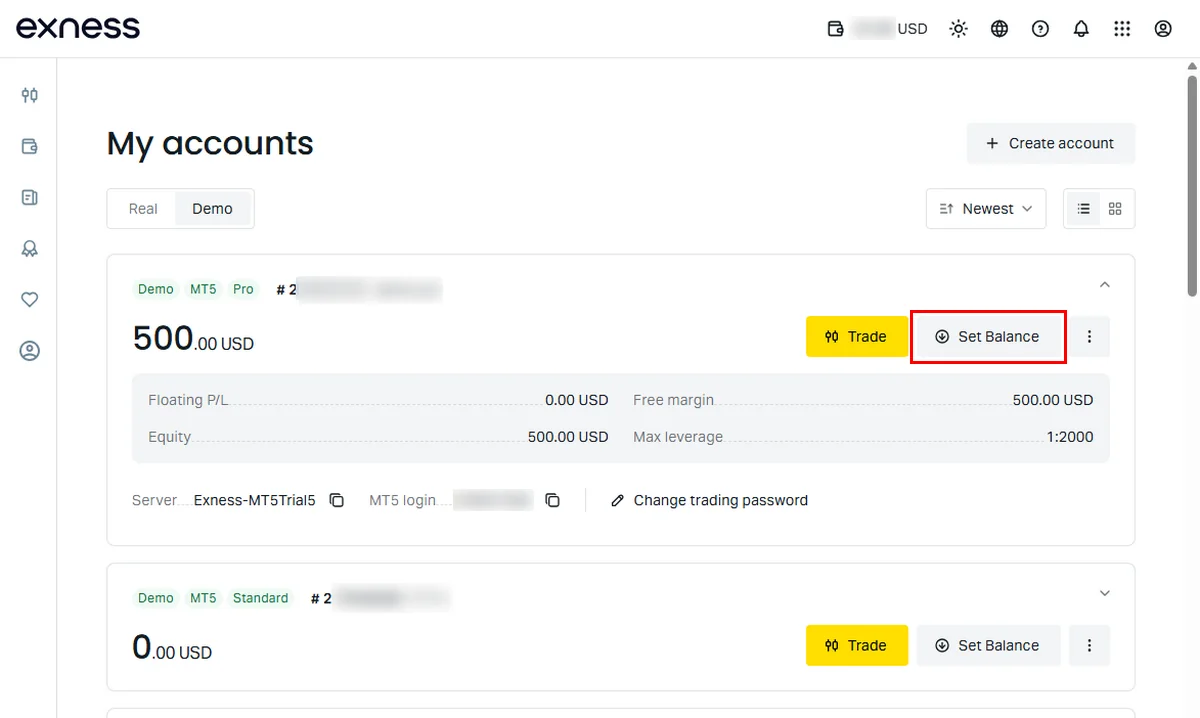
Haz clic en Establecer balance (Set Balance) en la cuenta demo que quieras ajustar. En vista de cuadrícula, la opción está en el menú de tres puntos.
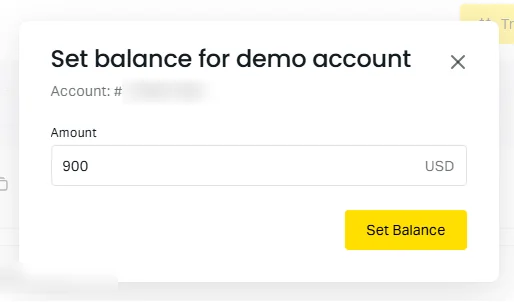
Escribe el nuevo saldo en el campo del monto (Amount) y vuelve a hacer clic en Establecer balance.
La tarjeta de la cuenta muestra el nuevo saldo, y el capital y el margen libre cambian con él.
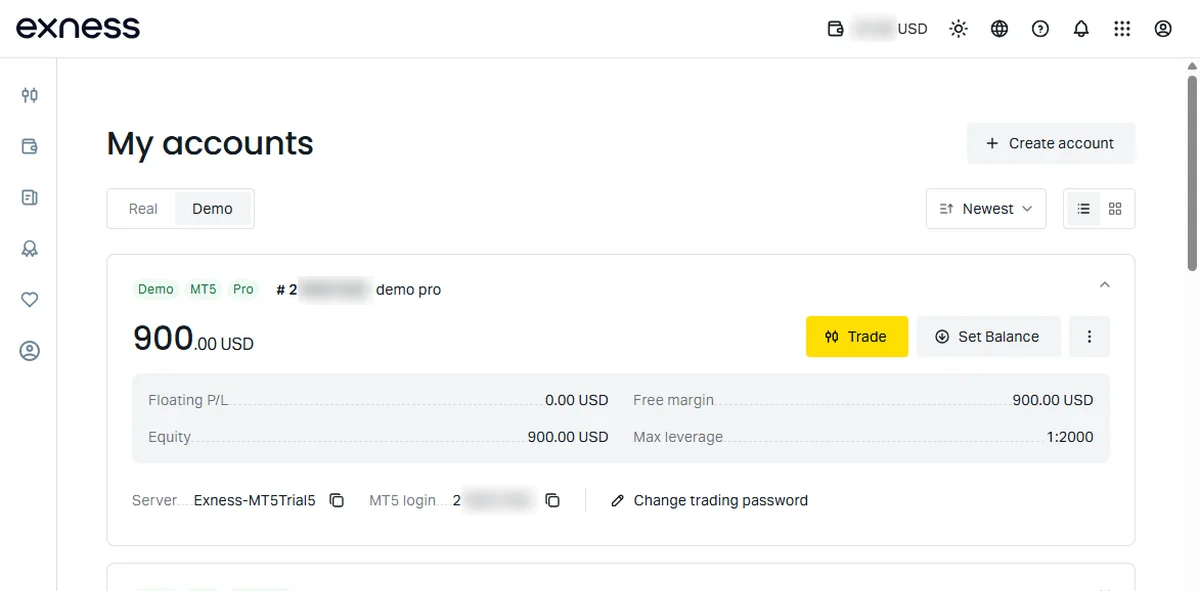
El nuevo saldo puede ser mayor o menor que el actual, y se indica en la divisa de la cuenta. Si pones el monto que de verdad piensas depositar, los tamaños de lote y los niveles de margen serán realistas. En una demo de 100,000 USD, una operación de 1 lote parece pequeña, mientras que en una cuenta de 500 USD esa misma operación usa gran parte del margen. Para calcular cuántos lotes corresponden a tu saldo y a tu stop loss, puedes usar la calculadora de tamaño de lote de XAUUSD.
Cambiar el apalancamiento y cuándo aplica el ilimitado
En Mis cuentas, haz clic en el ícono de tres puntos junto a la cuenta y selecciona Apalancamiento máximo (Max leverage). Puedes elegir de 1:2 a 1:Ilimitado o poner un valor propio con Apalancamiento personalizado.
En una cuenta demo, la opción 1:Ilimitado siempre se puede seleccionar, pero solo se aplica mientras el capital de la cuenta sea de 4,999.99 USD o menos. Por encima de eso, Exness reduce el apalancamiento real según sus rangos de capital estándar, aunque la configuración siga mostrando Ilimitado. Para ver cómo se comporta el apalancamiento ilimitado, primero baja el saldo de la demo a menos de 5,000 USD.
Además, el apalancamiento ilimitado solo cubre algunos instrumentos: pares de forex mayores y menores, materias primas excepto XAUUSD247, BTCUSD, BTCUSDT, ETHUSD y ETHBTC entre las criptomonedas, y algunos índices como US30, US500, USTEC y JP225. En una cuenta real, solo se habilita después de cerrar al menos 10 órdenes que sumen 5 lotes o más, y solo mientras el capital sea menor a 5,000 USD. La demo te deja probarlo antes de cumplir esas condiciones.
Cómo entrar a MT5 o MT4 con tu cuenta demo
MetaTrader necesita tres datos. Todos están en el Área personal: abre Mis cuentas y despliega la tarjeta de la cuenta demo.
- Login: el número de cuenta que aparece junto a la etiqueta MT5 o MT4 con la marca Demo.
- Contraseña: la contraseña de trading de esa cuenta, no la del Área personal. Si la olvidaste, puedes cambiarla desde la tarjeta de la cuenta.
- Servidor: el que aparece en la tarjeta de la cuenta. Los servidores demo tienen nombres como Exness-MT5Trial5, distintos de los de las cuentas reales.
Si MetaTrader muestra Invalid account o los gráficos no cargan, alguno de esos tres datos está mal. Vuelve a copiar el nombre del servidor desde la tarjeta de la cuenta. Revisa también que tu plataforma esté actualizada: Exness solo admite MT4 build 1440 o posterior y MT5 build 4755 o posterior, y las versiones anteriores no se pueden conectar.
Si no quieres instalar nada, haz clic en el botón para operar (Trade) en una demo MT5 del Área personal para abrirla en la Exness Terminal desde el navegador. La MT WebTerminal funciona con MT4 y MT5, pero no ejecuta EAs.
Cómo evitar que se elimine tu cuenta demo
Las cuentas reales de Exness se archivan cuando están inactivas y se pueden restaurar. Las demo funcionan distinto: tras un periodo de inactividad, una demo de MT4 o MT5 se elimina para siempre y no se puede recuperar. Exness considera inactiva una cuenta cuando no tiene operaciones de trading ni de balance, así que solo iniciar sesión sin operar no la mantiene activa. Exness no publica un número fijo de días y advierte que las cuentas pueden eliminarse antes de los plazos indicados.
- Abre una operación o ajusta el saldo en las demos que quieras conservar, sobre todo antes de un descanso largo.
- Guarda la configuración de tus EAs, tus plantillas y tus notas de trading en tu computadora, no solo en la cuenta demo.
- Si una demo desapareció, crea otra con Abrir cuenta. Crear cuentas no tiene costo.
Cuenta demo vs cuenta real en Exness
| Concepto | Cuenta demo | Cuenta real |
|---|---|---|
| Fondos | Virtuales; cualquier monto | Tu depósito; puedes retirar las ganancias |
| Tipos de cuenta | Standard, Pro, Raw Spread, Zero | Los mismos cuatro más Standard Cent |
| Apalancamiento ilimitado | Seleccionable siempre; aplica con capital menor a 5,000 USD | Tras 10 órdenes cerradas y 5 lotes; aplica con capital menor a 5,000 USD |
| Si está inactiva | Se elimina para siempre | Se archiva; se puede restaurar |
| Servidor | Servidor demo | Servidor real (otro nombre) |
Una demo te muestra la plataforma, los costos y cómo se comporta tu estrategia, pero no cómo reaccionas cuando el dinero es real. Cuando pases a una cuenta real, empieza con posiciones más pequeñas que las que usabas en la demo y compara tus resultados reales con los de la demo del mismo tipo de cuenta.
Preguntas frecuentes sobre la cuenta demo de Exness
Practica en el tipo de cuenta que vas a fondear
Una demo de Exness no cuesta nada y está lista en cuanto te registras. La demo automática es Standard en MT5, así que, si piensas operar en Pro, Raw Spread o Zero, agrega una demo de ese tipo. Pon un saldo parecido a tu depósito previsto, mantenlo por debajo de 5,000 USD si quieres probar el apalancamiento ilimitado y opera en ella con regularidad para que no se elimine.