Akun demo XM memungkinkan Anda berlatih trading forex dan CFD dengan uang virtual di platform yang sama seperti live — MetaTrader 4, MetaTrader 5, atau WebTrader — tanpa deposit dana real. Panduan ini fokus pada fitur demo, opsi pengaturan di Area Anggota, login MT, uji strategi, dan perbedaan demo vs dompet real.
Kami menggunakan akun demo XM untuk menguji EA dan ukuran lot sebelum beralih ke ukuran real. Setup cepat, tetapi beberapa detail — nama server, password trading, dan aturan tidak aktif 90 hari — sering membingungkan pemula. Berikut yang benar-benar penting setelah profil XM Anda siap.
Apa Itu Akun Demo XM?
Akun demo XM adalah akun latihan gratis dengan saldo virtual. Anda mendapat harga real-time (atau feed live), tipe order standar, dan akses daftar instrumen yang sama seperti akun live XM, tergantung jenis akun dan platform. Cara paling aman mempelajari mekanisme trading demo XM — spread, swap, margin, dan pintasan platform — sebelum mempertaruhkan modal sendiri.
- Biaya: Gratis
- Saldo default: $10.000 virtual (dapat diatur $1.000–$5.000.000 saat menambah akun)
- Platform: MT4, MT5, WebTrader (browser)
- Jenis akun pada demo: Standard (spreads dari 1,0 pip) y Ultra Low Standard (dari 0,6 pip)
- Leverage: Hingga 1:1000 pada akun gaya XM Global; batas lebih rendah di bawah ESMA dan aturan regional lain — periksa entitas Anda setelah registrasi
Dibanding broker yang mengakhiri demo setelah 30 hari, XM tidak menetapkan kadaluarsa (dengan pembekuan karena tidak aktif), sehingga cocok untuk uji strategi jangka panjang. Untuk jenis akun live dan KYC, lihat panduan membuka akun XM; artikel ini fokus pada demo saja.
6 Fitur Utama Akun Demo XM
Tidak semua demo setara. Enam poin ini menjelaskan mengapa kami mempertahankan demo XM bersama broker lain saat menguji ide baru.
Tanpa Batas Waktu (Aturan Tidak Aktif 90 Hari)
XM tidak menetapkan kadaluarsa kalender pada akun demo. Anda bisa terus trading selama login dan menggunakan akun. Pembekuan karena tidak aktif 90 hari masuk akal: jika tidak trading atau login selama 90 hari, demo dibekukan dan Anda tidak bisa masuk hingga membuat demo baru dari Area Anggota.
Kesalahan umum pemula: menganggap “tanpa kadaluarsa” berarti “setel lalu lupakan”. Jika berhenti tiga bulan, rencanakan membuat demo baru alih-alih mencari kredensial MT lama di email.
Hingga 5 Akun Demo per Email
Satu alamat email dapat memiliki hingga lima akun demo aktif. Berguna jika Anda ingin lingkungan terpisah — misalnya satu akun untuk latihan scalping dan satu lagi untuk uji EA dengan leverage berbeda.
Jika perlu lebih dari lima, gunakan registrasi email lain. Dari pengalaman kami, tiga demo cukup untuk sebagian besar alur kerja; lebih dari itu tanpa spreadsheet ID login akan cepat berantakan.
Leverage Dapat Diubah Kapan Saja (1:1 hingga 1:1000)
Leverage demo dapat disesuaikan dari Area Anggota, biasanya 1:1 hingga 1:1000 tergantung wilayah dan entitas XM. Profil di bawah ESMA akan melihat batas lebih rendah — normal, bukan bug demo.
Saat menguji demo, mengubah leverage membantu melihat dampak margin sebelum live. Ingat: leverage tinggi dengan uang virtual tetap melatih kebiasaan buruk jika Anda men-size order seolah kerugian tidak masalah.
Saldo Dapat Diisi Ulang Kapan Saja
Kehabisan modal virtual? Di Area Anggota Anda bisa reset atau menambah saldo demo dalam rentang yang diizinkan ($1.000–$5.000.000). Demo baru biasanya mulai $10.000.
Tidak ideal untuk belajar kontrol risiko jika Anda isi ulang setiap sesi demo rugi. Isi ulang hanya saat menguji skenario tertentu — misalnya recovery drawdown — bukan setiap saldo nol.
Dua Jenis Akun: Standard dan Ultra Low Standard
Demo meniru jenis akun live yang tersedia untuk latihan:
- Standard — spreads desde aprox. 1,0 pip; tanpa komisi pada jenis ini
- Ultra Low Standard — spread dari sekitar 0,6 pip; juga tanpa komisi pada tier ini
Dibanding demo generik “satu ukuran” di beberapa kompetitor, memiliki kedua jenis ini memungkinkan Anda merasakan biaya spread sebelum memilih akun live. Untuk perbandingan akun live lebih luas, lihat penjelasan jenis akun XM.
Dukungan EA dan Indikator
Demo XM mendukung Expert Advisor (EA) dan indikator kustom di MT4/MT5, mirip trading live. Saat menguji EA di demo, routing dan fill cukup mendekati untuk validasi logika — tetapi bukan slippage saat berita.
Jika Anda mengandalkan otomatisasi, jalankan EA di demo minimal dua minggu dan catat setiap error (putus koneksi, stop invalid, margin reject). Log kegagalan itu menghemat uang real nanti.
Siapa yang Cocok Memakai Akun Demo XM?
Jika Anda baru di MetaTrader, menguji EA sebelum deploy live, atau membandingkan dampak spread Standard vs Ultra Low Standard, demo XM cocok. Kurang ideal sebagai pengganti jurnal trade real jangka panjang — setelah jeda tiga bulan, pembekuan karena tidak aktif tetap memaksa reset.
- Pemula — belajar tipe order, ukuran lot, dan margin tanpa modal berisiko
- Pengembang EA — validasi entry, stop, dan penanganan putus koneksi di demo dulu
- Penguji strategi — menjalankan demo paralel dengan leverage atau saldo berbeda
- Trader pindah broker — konfirmasi nama simbol, ukuran kontrak, dan alur login server sebelum funding live
Setup Akun Demo XM dari Area Anggota
Jika belum punya profil XM, mulai dari panduan pembukaan akun lengkap di bawah. Mencakup layar registrasi, verifikasi email, akses dashboard anggota, alur KYC, dan pilihan jenis akun lebih detail. Artikel ini fokus pada apa yang dipilih setelah masuk Area Anggota.
Baca dulu: Cara membuka akun XM. Setelah profil XM siap, gunakan langkah berikut untuk menambah demo dari dashboard.
Cara Menambah Akun Demo dari Area Anggota
Sudah punya profil XM? Dengan dashboard terbaru, demo baru dibuat dari panel akun dan setup berlanjut di sidebar kanan:
Login ke Area Anggota di situs resmi XM.
Di panel akun dashboard, klik tombol +. Sidebar kanan terbuka.
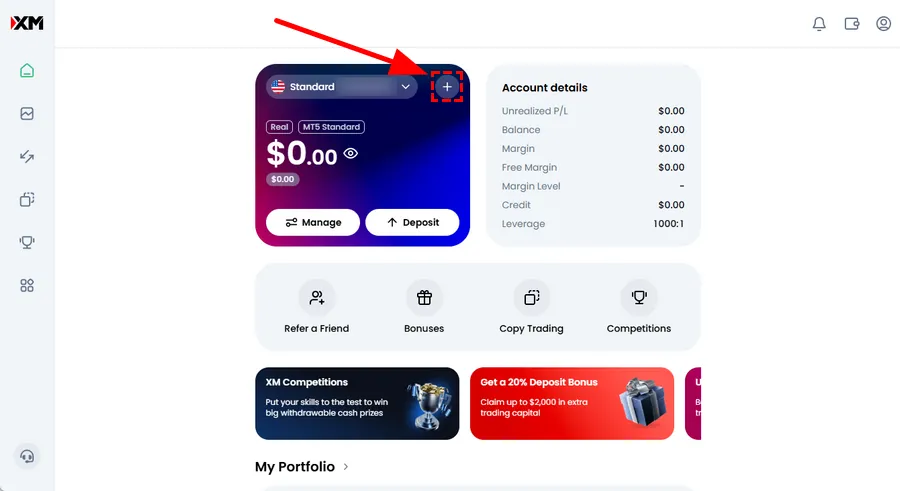
Di sidebar, pilih Demo lalu klik Continue.
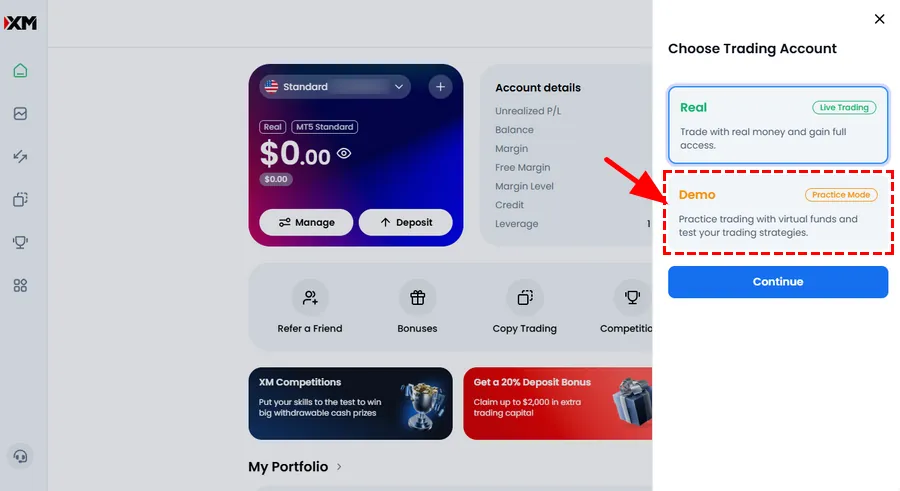
Pilih MT5 atau MT4 lalu klik Continue.
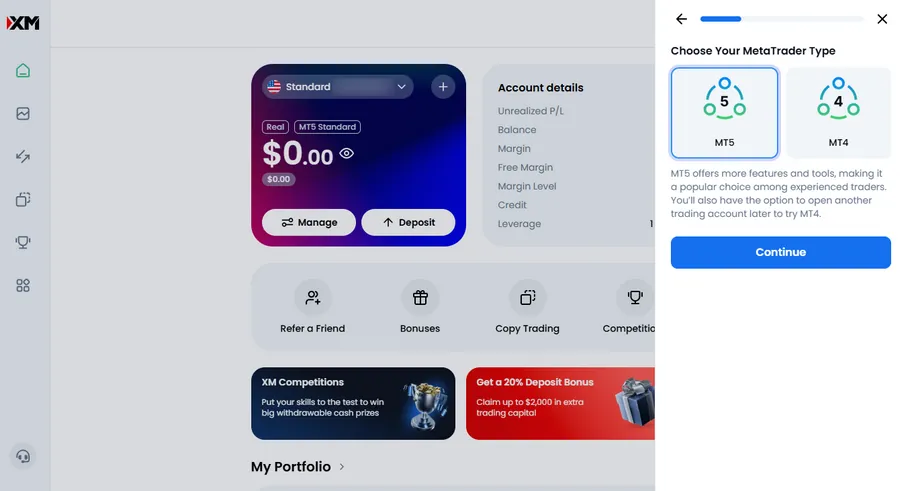
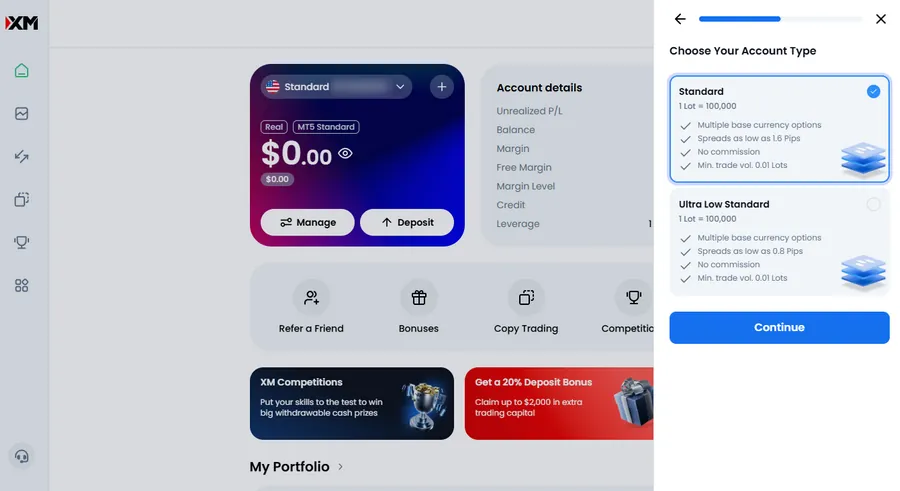
Pilih jenis akun dan lanjutkan.
Untuk akun demo, pilihan yang tersedia hanya Standard dan Ultra Low Standard.
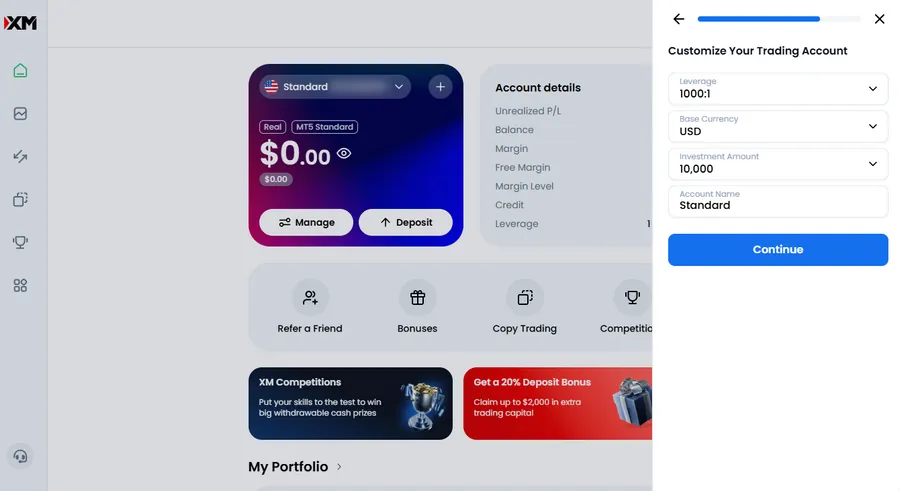
Sesuaikan demo: atur leverage maksimum, mata uang akun, saldo virtual awal, dan nickname. Lalu klik Continue.
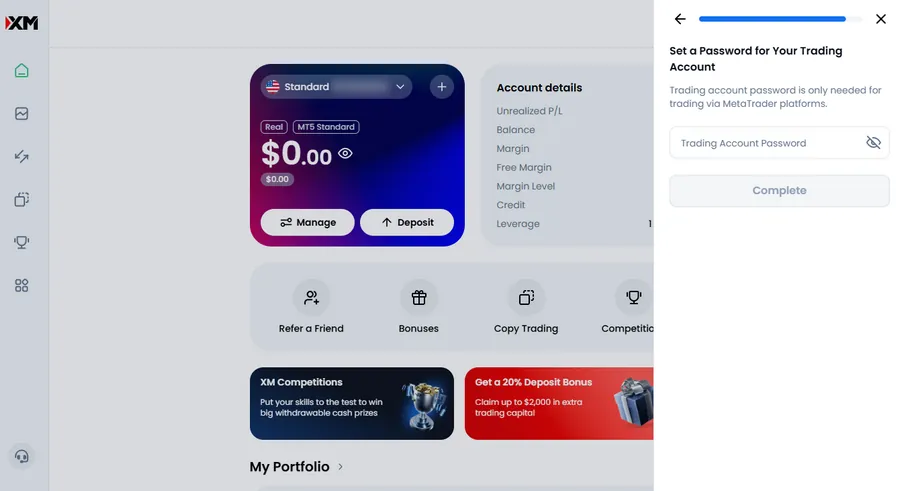
Atur password akun trading.
Harus 10–15 karakter dan mencakup minimal satu angka, huruf kecil, huruf besar, dan simbol.
Gunakan hanya simbol yang didukung: #[]()@$&*!?|,.^/\+_-. Setelah submit, dashboard dimuat ulang.
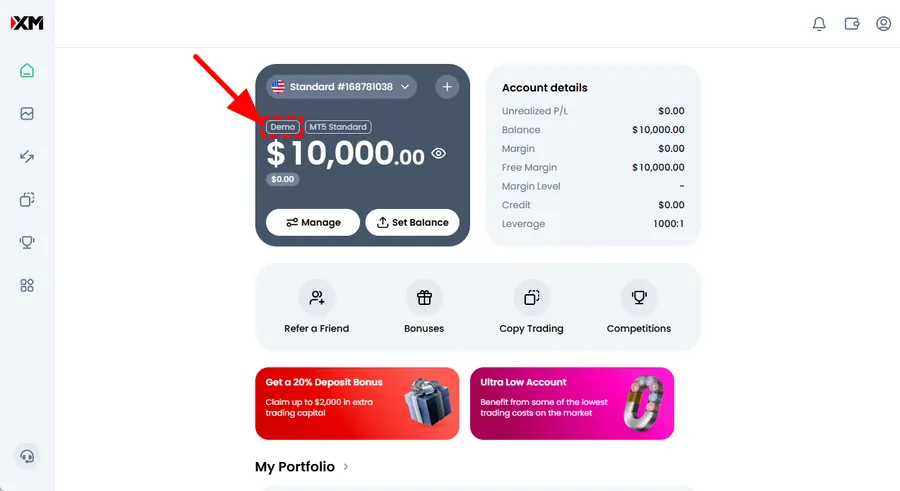
Pastikan akun demo baru muncul di dashboard dengan ID MT, platform, jenis akun, dan badge demo sendiri.
Tips: Pakai generator di bawah untuk membuat password yang memenuhi aturan XM, lalu tempel ke kolom password dan simpan di password manager.
Generator password trading demo XM
Password acak dengan huruf besar, huruf kecil, angka, dan simbol yang didukung XM
Password yang dihasilkan
Simbol yang diizinkan: #[]()@$&*!?|,.^/\+_-
Kami biasanya menambah demo kedua saat menguji mata uang dasar baru. Kolom nickname lebih penting karena beberapa demo bisa ada di dashboard yang sama; beri label menurut tujuan, platform, atau leverage.
Cara Login MT4/MT5 dengan Akun Demo
Login MetaTrader terpisah dari password situs Area Anggota pada beberapa alur — gunakan kredensial yang ditampilkan untuk akun demo tersebut.
- Login — ID MT numerik dari email XM atau Area Anggota
- Password — password trading yang Anda atur saat membuat demo (atau yang ditampilkan sekali di portal)
- Server — harus cocok dengan server demo akun tersebut (p. ej.
XMGlobal-Demo)
Desktop: File → Login to Trade Account, atau dialog awal setelah instalasi.
Mobile: Tambah akun → Login to existing account → masukkan ID, password, dan server.
WebTrader: Login melalui terminal browser XM dengan kredensial demo yang sama jika didukung.
Jika login gagal, salin ulang server dari email XM terbaru. Satu karakter salah di kolom server menghasilkan error “invalid account” yang terlihat seperti masalah password.
Perbaikan cepat saat login MT demo gagal
- “Invalid account” — nama server tidak cocok; buka email XM terbaru dan tempel ulang
- “Invalid password” — Anda mungkin memakai password situs Area Anggota alih-alih password trading demo yang diatur saat registrasi
- Akun dibekukan — tidak aktif 90+ hari; tambah demo baru di Area Anggota
- Versi platform lama — perbarui MT4/MT5 dari halaman unduhan XM lalu coba lagi
Bayangkan Anda menempel nama server live ke login demo karena artikel lama mencantumkannya — MT langsung menolak. Anggap string server di email XM sebagai sumber kebenaran tunggal.
Akun Demo vs Akun Real: Perbedaan Utama
Trading demo berharga, tetapi tidak identik dengan live. Gunakan tabel berikut saat merencanakan transisi ke akun real.
| Faktor | Demo XM | XM real |
|---|---|---|
| Dana | Saldo virtual | Uang deposit Anda |
| Psikologi | Risiko emosional rendah | Kerugian memengaruhi keuangan nyata |
| Eksekusi | Bisa terasa lebih cepat/halus | Slippage dan requote mungkin terjadi saat volatil |
| Swap & biaya | Dimodelkan; bagus untuk latihan | Dikenakan sesuai aturan akun live |
| KYC / penarikan | Tidak wajib untuk demo | Verifikasi identitas wajib |
| Platform | MT4, MT5, WebTrader | Platform sama; nama server live berbeda |
| Tidak aktif | Dibekukan setelah 90 hari tidak aktif | Tunduk pada ketentuan akun live |
Saat siap trading live, buka akun real melalui alur resmi XM. Pemula yang ingin latihan tanpa risiko dulu — demo tetap titik awal bagus — lalu beralih ke ukuran live kecil alih-alih loncat dari $100k virtual ke lot penuh.
Kesenjangan psikologi yang tidak bisa disimulasikan demo
Setelah bertahun-tahun melihat trader beralih: minggu pertama live jarang soal strategi — soal menekan “close loss” saat drawdown pip adalah uang nyata. Demo melatih muscle memory platform; hanya ukuran live kecil yang melatih disiplin emosional. Batasi risiko per trade live ke sebagian kecil dari toleransi demo, meski akun virtual menunjukkan keuntungan besar.
Eksekusi saat berita besar adalah celah kedua. Fill demo bisa terlihat murah hati; akun live bisa melihat spread melebar atau slippage tergantung likuiditas dan jenis akun. Catat spesifikasi simbol di MT (klik kanan → Specification) di demo dan cek ulang di live sebelum menaikkan ukuran.
FAQ — Akun Demo XM
Kesimpulan: Latihan di Demo, Lalu Scale Hati-hati di Live
Akun demo XM termasuk lingkungan latihan paling fleksibel secara global: beberapa demo per email, leverage dan saldo dapat disesuaikan, dua profil spread, dan dukungan EA penuh di MT4/MT5. Pembekuan 90 hari adalah kelemahan utama — setel pengingat kalender jika Anda berhenti trading.
Pemula yang ingin belajar alur order dan tata platform tanpa risiko sebaiknya mulai demo lalu buka akun live kecil saat proses sudah tertulis. Dibanding kebanyakan broker, fleksibilitas demo XM memang di atas rata-rata — tidak sempurna untuk simulasi stres emosional, tetapi excellent untuk mekanika.