



Đăng nhập Exness MT5 giúp bạn kết nối tài khoản giao dịch thật hoặc demo với MetaTrader 5 để xem biểu đồ, đặt lệnh và quản lý vị thế trên máy tính hoặc điện thoại. Bạn cần mở tài khoản MT5 riêng trong Khu vực cá nhân Exness — thông tin MT4 không dùng được trên MT5.
Bài viết hướng dẫn mở (hoặc thêm) tài khoản MT5, tải nền tảng, tìm tên server và xử lý lỗi đăng nhập thường gặp, đồng thời so sánh Exness Web Terminal với ứng dụng MT5 đầy đủ.
Bạn đang ở trường hợp nào?
- Chưa có tài khoản Exness — xem hướng dẫn mở tài khoản Exness trước, sau đó quay lại thiết lập MT5.
- Đã có Exness nhưng chưa có MT5 — chuyển tới mở tài khoản MT5 trong Khu vực cá nhân.
- Đã có tài khoản MT5 — xem ID đăng nhập và máy chủ, rồi đăng nhập trên thiết bị.
Exness Web Terminal hay MT5?
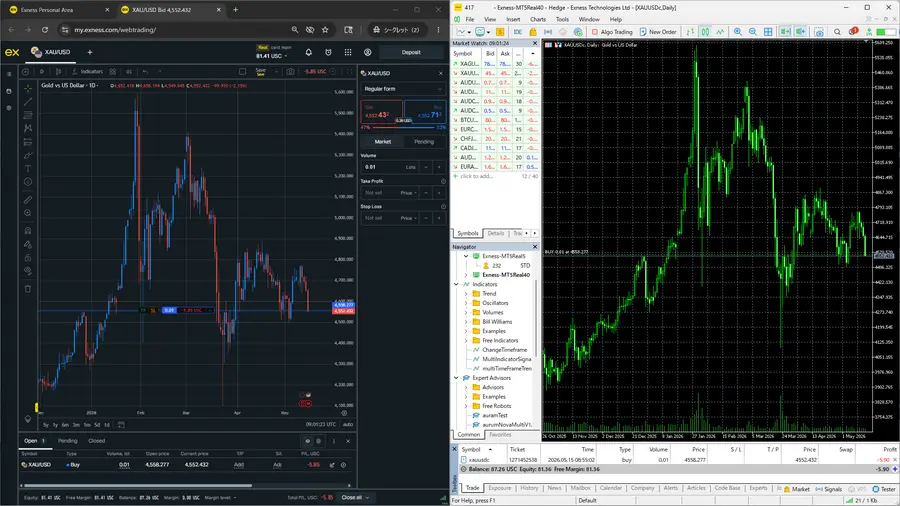
Muốn bắt đầu nhanh thì dùng Web Terminal; cần biểu đồ đầy đủ và giao dịch thường xuyên thì chọn MT5. Cả hai dùng chung loại tài khoản Exness — chỉ khác giao diện.
| Web Terminal | MetaTrader 5 (MT5) | |
|---|---|---|
| Cài đặt | Không cần — chạy trên trình duyệt | Tải app (PC, Mac hoặc điện thoại) |
| Phù hợp | Xem giá nhanh, lệnh đơn giản | Giao dịch hàng ngày, phân tích kỹ thuật |
| Công cụ | Hạn chế hơn MT5 desktop | Đủ chỉ báo, khung thời gian, EA (nếu được phép) |
| Đăng nhập | Qua Khu vực cá nhân → Giao dịch | ID + mật khẩu giao dịch + tên server |
Mở hoặc thêm tài khoản MT5 trong Khu vực cá nhân
Trên giao diện Khu vực cá nhân hiện tại, sau khi bấm Mở tài khoản ở tab Tài khoản của tôi, bạn đi qua hai màn hình: chọn loại tài khoản trước, rồi thiết lập chi tiết (gồm nền tảng MT5).
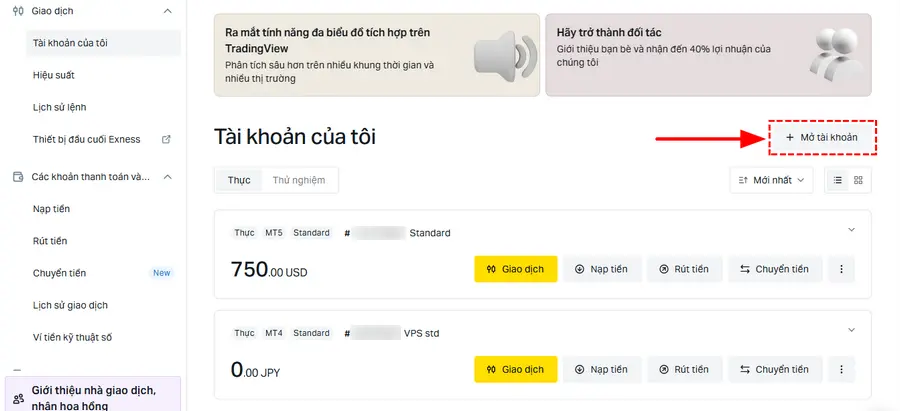
- Đăng nhập Khu vực cá nhân Exness (chỉ dùng trang chính thức).
- Mở tab Tài khoản của tôi và bấm Mở tài khoản.
Bước 1 — Mở tài khoản: chọn loại tài khoản
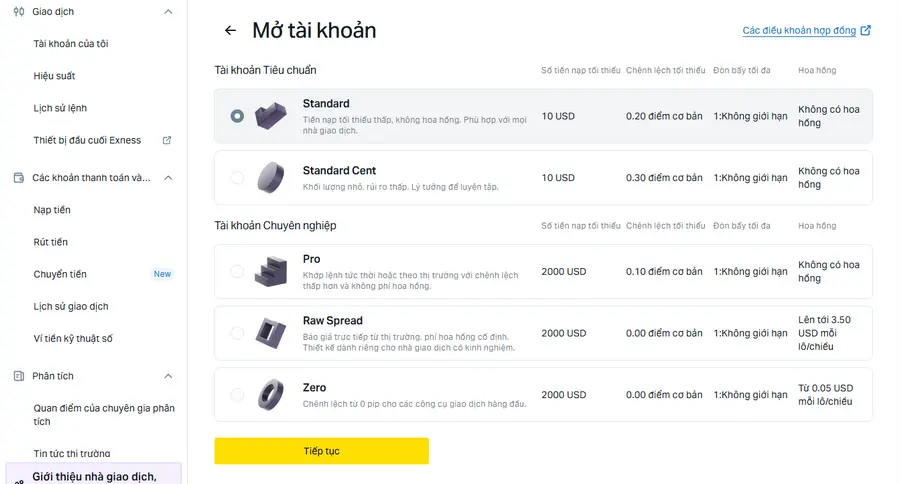
Màn hình đầu có tiêu đề Mở tài khoản. Bạn chọn một loại trong bảng so sánh, rồi bấm Tiếp tục.
- Tài khoản Tiêu chuẩn — Standard hoặc Standard Cent
- Tài khoản Chuyên nghiệp — Pro, Raw spread, Zero
Mỗi dòng hiển thị Số tiền nạp tối thiểu, Chênh lệch tối thiểu, Đòn bẩy tối đa, Hoa hồng. Chưa chắc chọn gì? Xem chọn loại tài khoản Exness cho MT5. Liên kết Thông số kỹ thuật hợp đồng trên trang mở tab mới với điều khoản đầy đủ.
Bước 2 — Thiết lập tài khoản của bạn: Thử nghiệm/Thực, MT5 và mật khẩu
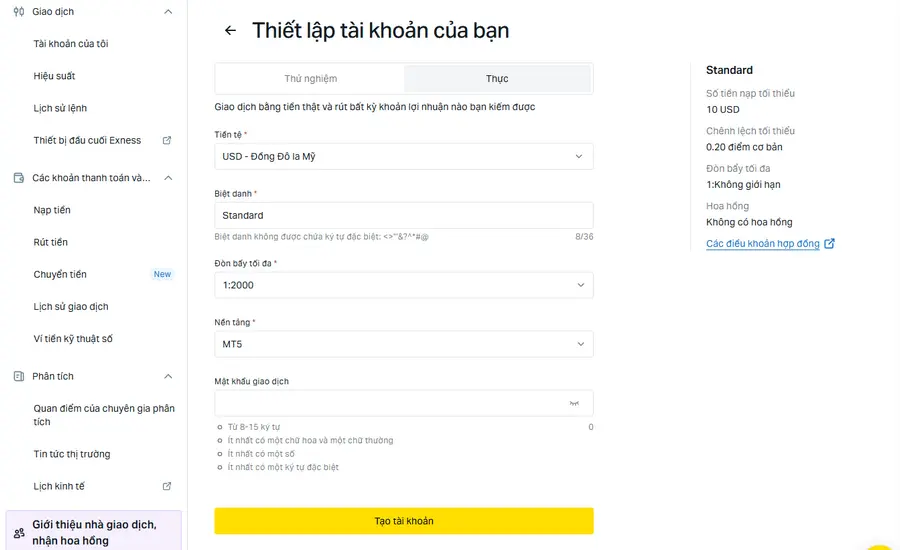
Sau Tiếp tục, màn hình Thiết lập tài khoản của bạn gồm các mục sau — điền xong bấm Tạo tài khoản:
- Thử nghiệm/Thực — công tắc trên cùng: Thử nghiệm để luyện tập; Thực để giao dịch tiền thật và rút lợi nhuận.
- Tiền tệ — tiền tệ tài khoản (ví dụ USD).
- Biệt danh — tên gợi nhớ trong Khu vực cá nhân (không dùng ký tự đặc biệt).
- Đòn bẩy tối đa — chọn trong danh sách.
- Nền tảng — chọn MT5 (không chọn MT4). Đây là bước gắn tài khoản với MetaTrader 5.
- Mật khẩu giao dịch — mật khẩu đăng nhập MT5 (8–15 ký tự; có chữ hoa, chữ thường, số và ký tự đặc biệt trong bộ Exness cho phép:
#[]()@$&*!?|,./^+-_).
Mẹo: Dùng công cụ bên dưới để tạo mật khẩu đúng quy tắc, dán vào ô Mật khẩu giao dịch trên Exness và lưu vào trình quản lý mật khẩu.
Tạo mật khẩu giao dịch Exness
Mật khẩu ngẫu nhiên (luôn có chữ hoa, chữ thường, số và ký tự đặc biệt được phép)
Mật khẩu đã tạo
Sau khi tạo xong, hãy lưu mật khẩu giao dịch vào trình quản lý mật khẩu — Exness sẽ không hiển thị lại. Sau đó vào Tài khoản của tôi, bấm mũi tên xuống trên thẻ MT5 để sao chép Máy chủ và Đăng nhập MT5 trước khi mở app MT5. Thử nghiệm và Thực dùng máy chủ khác nhau — luôn lấy từ đúng thẻ vừa tạo.
Tìm ID đăng nhập và máy chủ cho MT5
Thông tin bạn nhập vào MetaTrader 5 — ID đăng nhập, máy chủ và mật khẩu giao dịch — khác với mật khẩu đăng nhập website Khu vực cá nhân. Trong Tài khoản của tôi, mở rộng thẻ tài khoản để sao chép Máy chủ và Đăng nhập MT5. Mật khẩu giao dịch do bạn tự đặt khi mở tài khoản; Exness không hiển thị lại — hãy lưu vào trình quản lý mật khẩu khi tạo, hoặc đặt mật khẩu mới bằng Đổi mật khẩu giao dịch.
- Đăng nhập Khu vực cá nhân Exness.
- Mở Tài khoản của tôi.
- Ở trên cùng, chọn Thực hoặc Thử nghiệm nếu cần—mỗi môi trường dùng Máy chủ khác nhau.
- Tìm thẻ tài khoản MT5 (nhãn MT5, Thực hoặc Thử nghiệm).
- Bên trái thẻ, bấm mũi tên xuống để mở rộng.
- Trong panel mở rộng, sao chép Máy chủ (vd.
Exness-MT5Real40) và Đăng nhập MT5 bằng nút copy—dán vào MT5 để tránh gõ sai.
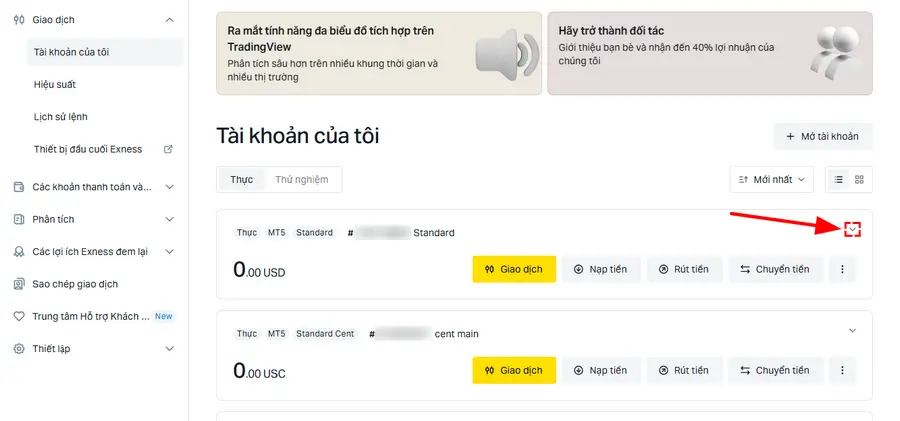
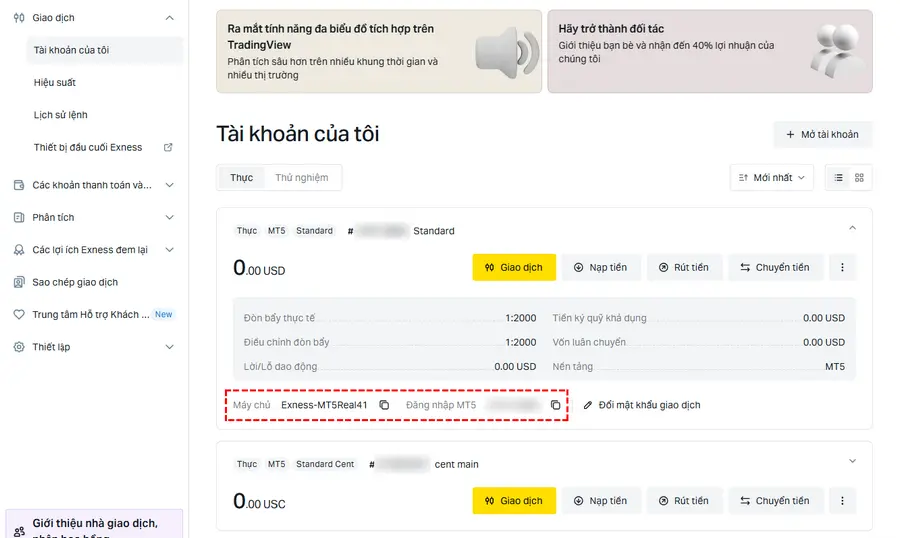
Ánh xạ sang MT5:
- Đăng nhập MT5 → ô Login trên MT5
- Máy chủ → ô Máy chủ trên MT5 (phải trùng từng ký tự)
- Mật khẩu giao dịch — mật khẩu bạn tự đặt trên màn Thiết lập tài khoản của bạn. Khu vực cá nhân không cho xem mật khẩu hiện tại; nếu quên, chỉ có thể đặt mật khẩu mới bằng Đổi mật khẩu giao dịch trong panel mở rộng.
Mật khẩu nhà đầu tư (chỉ xem, dùng cho copy/signal) tách riêng—không dùng để đăng nhập giao dịch thường trừ khi bạn chỉ cần quyền xem.
Tải Exness MT5 và đăng nhập (PC, Mac, điện thoại)
Windows và Mac
Trên Khu vực cá nhân hiện tại, bản cài MetaTrader 4 và MetaTrader 5 cho desktop nằm trong menu ? (trợ giúp) góc trên bên phải—không còn tab Nền tảng riêng.
- Đăng nhập Khu vực cá nhân Exness.
- Bấm biểu tượng ? (dấu hỏi) ở góc trên bên phải thanh header.
- Trong menu, mục Tools & Services (Công cụ và Dịch vụ) → chọn MetaTrader 5 (dùng MetaTrader 4 nếu bạn giao dịch MT4). Trang tải MT5 của Exness mở ở tab mới.
- Trên trang đó, tải bản cài cho Windows hoặc Mac và cài đặt. Hoặc cài MT5 từ MetaQuotes rồi tìm broker Exness.
- Mở MT5 → File → Login to Trade Account.
- Nhập ID đăng nhập, mật khẩu giao dịch và máy chủ → OK. Biểu tượng kết nối màu xanh là thành công.
Android và iPhone
- Cài MetaTrader 5 từ CH Play hoặc App Store (app chính thức MetaQuotes).
- Thêm tài khoản → Đăng nhập tài khoản hiện có.
- Tìm Exness, chọn đúng máy chủ như trên Khu vực cá nhân, nhập ID đăng nhập và mật khẩu giao dịch.
Không đăng nhập được Exness MT5?
- Dùng tài khoản MT4 trên MT5 — mở tài khoản MT5 mới trong Khu vực cá nhân
- Sai máy chủ — nhầm Thử nghiệm/Thực hoặc tên máy chủ cũ; sao chép lại từ thẻ đã mở rộng trong Tài khoản của tôi
- Sai mật khẩu — mật khẩu web ≠ mật khẩu giao dịch MT5. Không xem được mật khẩu giao dịch trong Khu vực cá nhân; dùng Đổi mật khẩu giao dịch trên thẻ đã mở rộng để đặt mật khẩu mới
- Nhập mật khẩu nhà đầu tư — đổi sang mật khẩu giao dịch
- Chưa xác minh tài khoản — hoàn tất KYC nếu Exness yêu cầu
- MT5 quá cũ — cập nhật app; vẫn lỗi thì xem Trung tâm trợ giúp Exness
Có dùng chung tài khoản MT4 và MT5 không?
Không. MT4 và MT5 là hai nền tảng riêng, mỗi bên có số tài khoản và server khác nhau. Bạn có thể giữ cả hai trong một Khu vực cá nhân, nhưng phải đăng nhập đúng thông tin từng nền tảng.
Đang giao dịch MT4 muốn sang MT5: bấm Thêm tài khoản và tạo MT5 mới — không nhập login MT4 vào app MT5.
Sau khi đăng nhập Exness MT5 thành công
- Kiểm tra báo giá (EURUSD, XAUUSD…)
- Nên luyện trên demo trước khi vào lệnh thật
- So sánh chi phí: các loại tài khoản Exness
- Kích thước hợp đồng vàng và pip: XAUUSD 1 lot và pip (xem Specification trên MT5)
FAQ — Đăng nhập Exness MT5