




Tài khoản demo XM cho phép bạn luyện giao dịch forex và CFD bằng tiền ảo trên MetaTrader 4, MetaTrader 5 hoặc WebTrader — không cần nạp tiền thật. Bài viết này tập trung vào tính năng demo, lựa chọn thiết lập trong Members Area, đăng nhập MT và khác biệt quan trọng trước khi chuyển sang live.
Theo kinh nghiệm của tôi, chạy EA và kiểm tra lot trên demo XM trước khi chuyển sang live giúp tránh nhiều lỗi cơ bản. Tuy nhiên, tên server, mật khẩu giao dịch và quy tắc đóng băng sau 90 ngày không giao dịch vẫn là ba điểm khiến người mới vấp ngã — phần dưới tập trung vào các thiết lập cần chú ý trong dashboard.
Tài khoản demo XM là gì?
Tài khoản demo XM là tài khoản luyện tập miễn phí với số dư ảo. Bạn thấy giá và sản phẩm gần với môi trường live (tùy loại tài khoản và nền tảng), phù hợp để làm quen lệnh, ký quỹ và thao tác nền tảng trước khi dùng vốn thật.
- Chi phí: Miễn phí
- Số dư mặc định: 10.000 USD ảo (có thể chọn khoảng 1.000–5.000.000 USD khi thêm tài khoản)
- Nền tảng: MT4, MT5, WebTrader (trình duyệt)
- Loại tài khoản demo: Standard (spread từ ~1.0 pip), Ultra Low Standard (từ ~0.6 pip)
- Đòn bẩy: Thường quảng bá tối đa 1:888 cho người dùng tại khu vực bạn đăng ký; một số thực thể XM Global có thể hiển thị tới 1:1000 — kiểm tra sau khi đăng ký
So với nhiều broker chỉ cho demo 30 ngày, XM không đặt hạn dùng cố định (nhưng có quy tắc đóng băng khi không hoạt động). Hướng dẫn mở tài khoản live và KYC xem tại cách mở tài khoản XM; bài này chỉ tập trung demo.
6 điểm nổi bật của tài khoản demo XM
Không phải demo nào cũng giống nhau. Đây là sáu lý do tôi vẫn giữ ít nhất một tài khoản demo XM khi thử chiến lược mới.
Không hạn sử dụng cố định (đóng băng sau 90 ngày không giao dịch)
Demo XM không bị xóa theo lịch “hết hạn sau X ngày” nếu bạn vẫn sử dụng. Cá nhân tôi cho rằng quy tắc đóng băng sau 90 ngày không đăng nhập/giao dịch là hợp lý — tài khoản bỏ quên lâu ngày nên được làm mới.
Lỗi phổ biến: hiểu “không hạn” là có thể bỏ không đụng tới ba tháng rồi đăng nhập lại. Sau 90 ngày, hãy tạo demo mới trong Khu vực thành viên thay vì mò email cũ.
Tối đa 5 tài khoản demo mỗi email
Một email có thể có tối đa 5 tài khoản demo — tiện khi tách scalping và test EA, hoặc thử đòn bẩy khác nhau. Cần hơn 5 thì phải đăng ký bằng email khác.
Thành thật mà nói, ba demo là đủ cho đa số người; quá năm mà không có bảng ghi MT ID và server thì rất dễ đăng nhập nhầm.
Đổi đòn bẩy bất cứ lúc nào (1:1 đến tối đa theo khu vực)
Bạn chỉnh đòn bẩy trong Khu vực thành viên. Tại nhiều khu vực, XM quảng bá tối đa 1:888; tùy thực thể có thể hiển thị tới 1:1000. Giới hạn thấp hơn theo quy định địa phương là bình thường, không phải lỗi demo.
Khi tôi thử tăng đòn bẩy trên demo để xem margin, kết quả hữu ích — nhưng nếu bạn coi tiền ảo là “không đau”, thói quen vào lệnh quá lớn sẽ theo sang tài khoản live.
Nạp thêm / đặt lại số dư ảo bất cứ lúc nào
Hết số dư ảo? Trong Khu vực thành viên bạn có thể đặt lại hoặc tăng số dư demo trong khoảng 1.000–5.000.000 USD. Tài khoản mới thường mặc định 10.000 USD.
Điều này không lý tưởng nếu mục tiêu của bạn là kỷ luật quản lý rủi ro — cứ cháy tài khoản ảo rồi refill sẽ không dạy được cách cắt lỗ. Chỉ nên tăng số dư khi test kịch bản cụ thể (ví dụ phục hồi sau drawdown).
Hai loại: Standard và Ultra Low Standard
Demo phản ánh hai môi trường luyện tập chính:
- Standard — spread từ khoảng 1.0 pip, không commission trên loại này
- Ultra Low Standard — spread từ khoảng 0.6 pip, cũng không commission
So với broker chỉ có một môi trường demo chung, việc chọn loại giúp bạn cảm nhận chi phí spread trước khi mở live. Xem thêm các loại tài khoản XM.
Hỗ trợ EA và chỉ báo kỹ thuật
Demo MT4/MT5 của XM hỗ trợ Expert Advisor (EA) và chỉ báo tùy chỉnh, gần với live. Khi tôi chạy thử EA trên demo, luồng lệnh ổn định để kiểm logic — nhưng trượt giá lúc tin tức vẫn khó mô phỏng đầy đủ.
Nếu bạn là nhà giao dịch phụ thuộc automation, hãy chạy EA ít nhất hai tuần trên demo và ghi lại mọi lỗi (mất kết nối, stop không hợp lệ, margin không đủ) — bảng lỗi đó tiết kiệm tiền thật sau này.
Thiết lập tài khoản demo XM trong Members Area
Nếu bạn chưa có hồ sơ XM, hãy bắt đầu bằng hướng dẫn mở tài khoản XM bên dưới. Bài đó trình bày màn đăng ký hiện tại, xác minh email, đăng nhập Members Area, KYC và cách chọn loại tài khoản. Bài demo này tập trung vào phần cần làm sau khi bạn đã vào dashboard.
Đọc trước: cách mở tài khoản XM. Khi hồ sơ XM đã sẵn sàng, làm theo các bước bên dưới để thêm tài khoản demo từ dashboard.
Thêm tài khoản demo từ Khu vực thành viên
Đã có tài khoản XM? Không cần email mới. Trên dashboard mới, bạn bắt đầu từ bảng tài khoản và hoàn tất thiết lập trong sidebar bên phải:
Đăng nhập Members Area (Khu vực thành viên) trên site chính thức XM.
Trên bảng tài khoản ở dashboard, nhấn nút +. Sidebar bên phải sẽ mở ra.
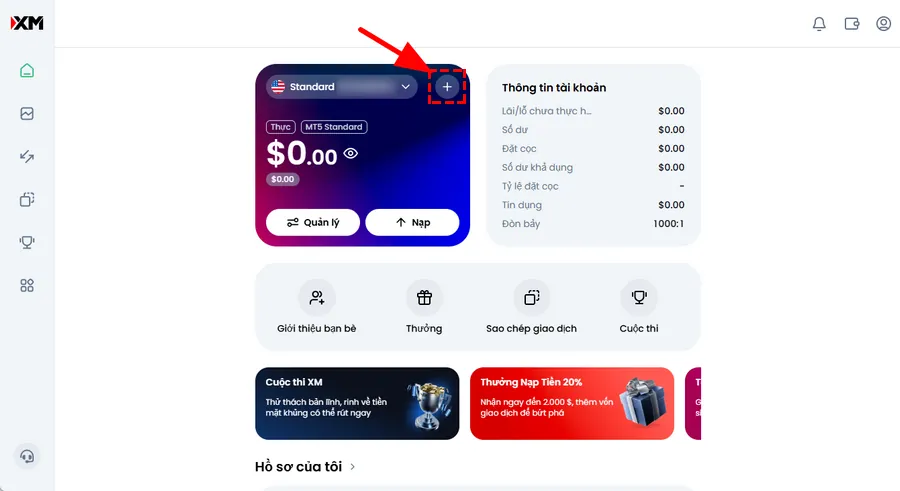
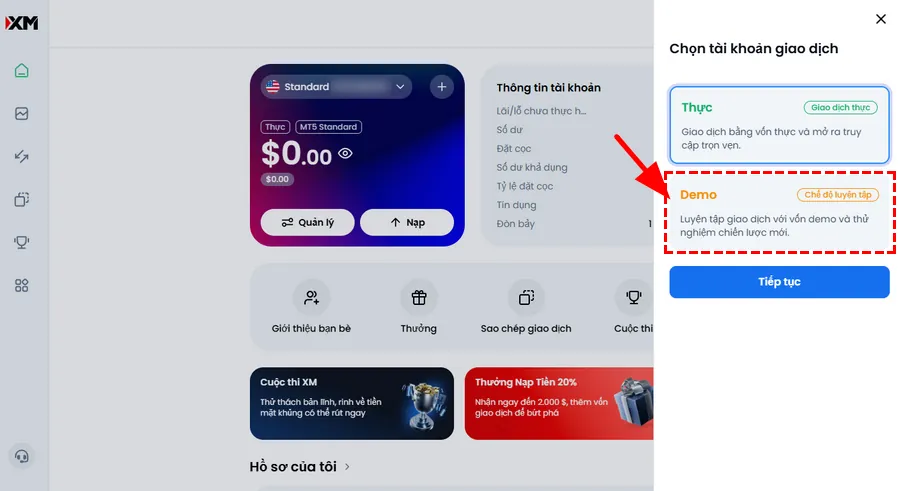
Trong sidebar, chọn Demo, rồi nhấn Continue.
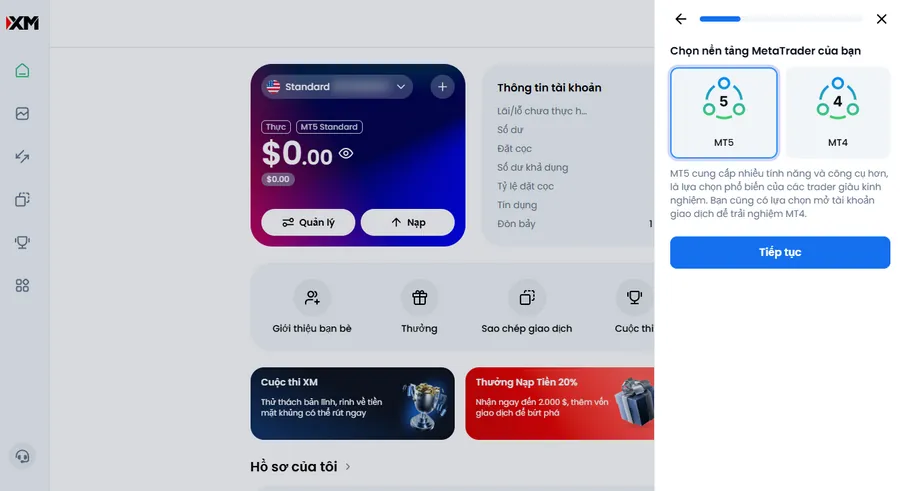
Chọn MT5 hoặc MT4, rồi nhấn Continue.
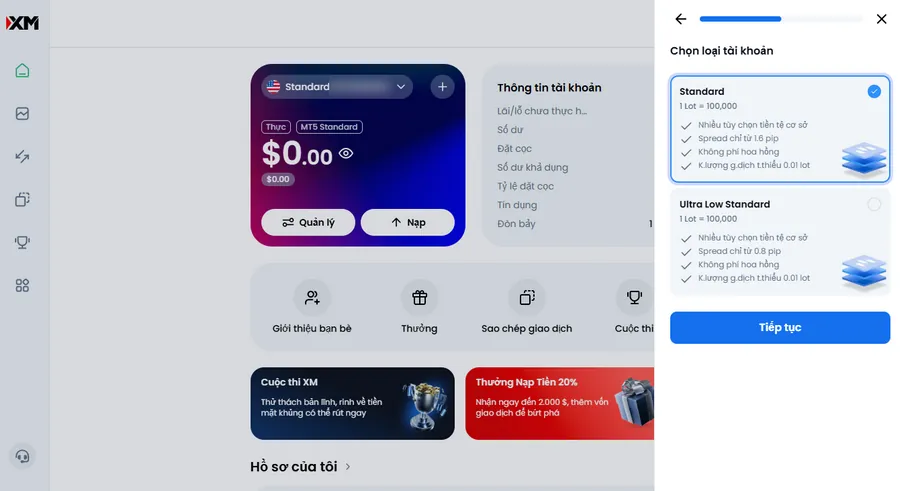
Chọn loại tài khoản và tiếp tục.
Với demo, bạn chỉ chọn được Standard hoặc Ultra Low Standard.
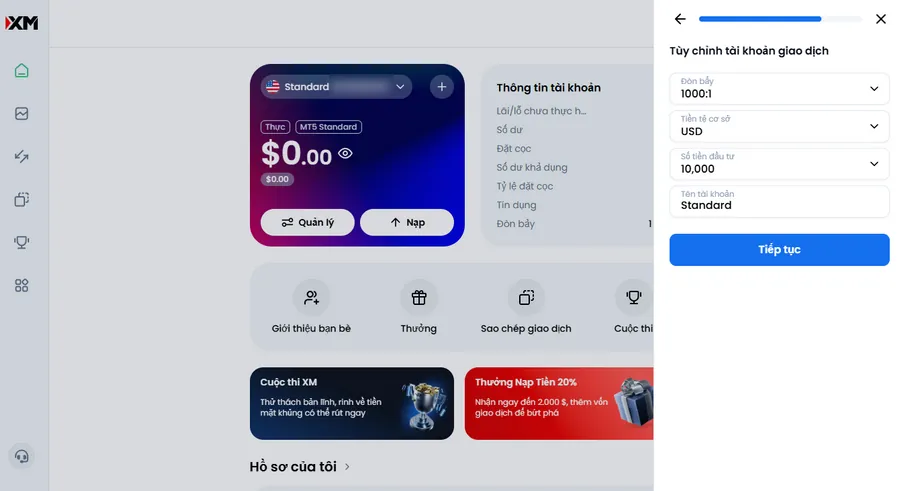
Tùy chỉnh demo: chọn đòn bẩy tối đa, tiền tệ tài khoản, số vốn ảo ban đầu và đặt nickname. Rồi nhấn Continue.
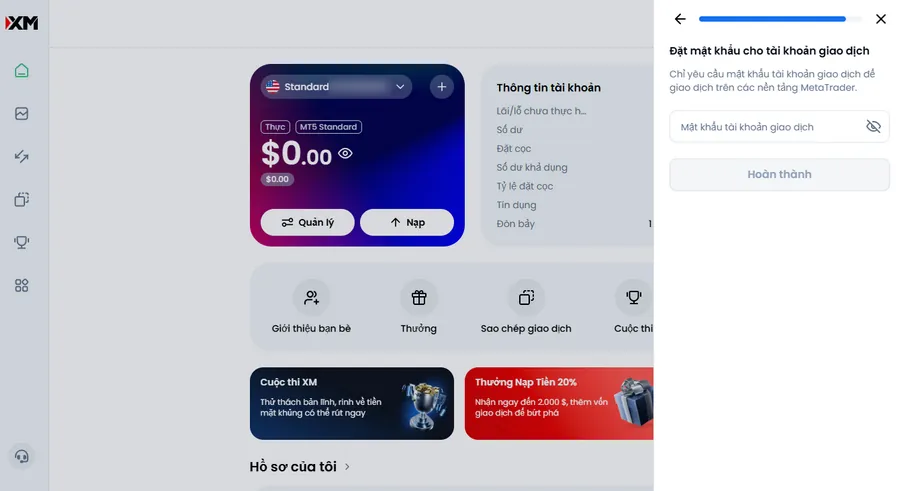
Đặt mật khẩu giao dịch.
Mật khẩu phải dài 10–15 ký tự và có ít nhất một số, một chữ thường, một chữ hoa và một ký hiệu.
Chỉ dùng các ký hiệu được hỗ trợ: #[]()@$&*!?|,.^/\+_-. Sau khi gửi, dashboard sẽ tải lại.
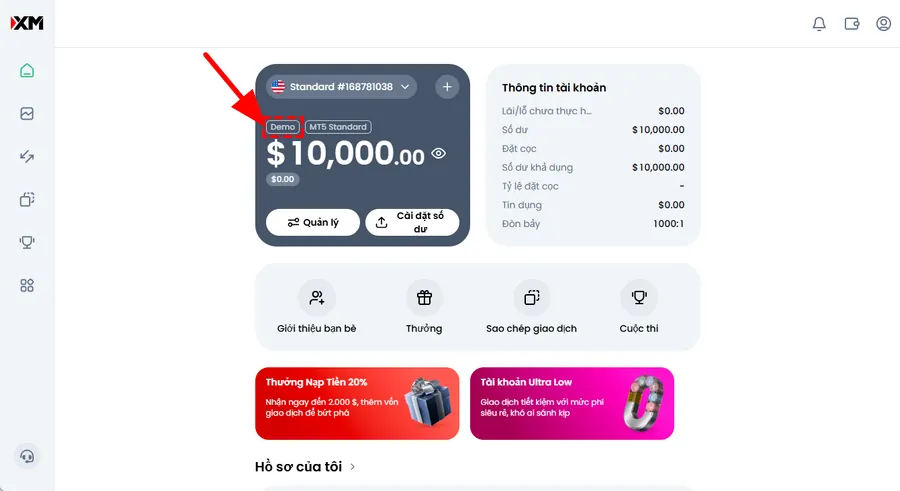
Kiểm tra demo mới đã xuất hiện trên dashboard với MT ID, nền tảng, loại tài khoản và nhãn Demo riêng.
Mẹo: Dùng công cụ bên dưới để tạo mật khẩu đúng quy tắc XM, dán vào ô mật khẩu giao dịch và lưu ngay vào trình quản lý mật khẩu.
Tạo mật khẩu giao dịch demo XM
Mật khẩu ngẫu nhiên có chữ hoa, chữ thường, số và ký hiệu XM cho phép
Mật khẩu đã tạo
Ký hiệu được phép: #[]()@$&*!?|,.^/\+_-
Tôi thường thêm demo thứ hai khi thử tiền tệ tài khoản khác. Vì nhiều demo có thể nằm chung trên một dashboard, hãy đặt nickname theo mục đích, nền tảng hoặc đòn bẩy để tránh đăng nhập nhầm.
Đăng nhập MT4/MT5 bằng tài khoản demo
Thông tin đăng nhập MetaTrader theo từng tài khoản demo cụ thể:
- Login — MT ID số từ email XM
- Password — mật khẩu giao dịch bạn đặt khi tạo demo
- Server — server demo của tài khoản đó (vd.
XMGlobal-Demo)
Máy tính: File → Login to Trade Account hoặc hộp thoại khi cài lần đầu.
Điện thoại: Thêm tài khoản → Đăng nhập tài khoản hiện có.
WebTrader: Đăng nhập qua terminal trình duyệt của XM với cùng thông tin demo (nếu được hỗ trợ).
Đăng nhập thất bại thường do sai một ký tự trong tên server — trông giống lỗi mật khẩu. Hãy copy lại server từ email XM mới nhất.
Demo vs tài khoản thật: khác biệt chính
Demo rất hữu ích nhưng không thay thế hoàn toàn live. Bảng dưới giúp bạn chuyển đổi kỳ vọng.
| Yếu tố | Demo XM | Live XM |
|---|---|---|
| Vốn | Tiền ảo | Tiền nạp thật |
| Tâm lý | Áp lực thấp | Lỗ ảnh hưởng tài chính thực |
| Khớp lệnh | Có thể mượt hơn | Trượt giá khi biến động mạnh |
| Phí swap, chi phí | Mô phỏng để luyện tập | Thu theo quy tắc live |
| KYC / rút tiền | Không bắt buộc cho demo | Cần xác minh danh tính |
| Nền tảng | MT4, MT5, WebTrader | Cùng nền tảng; server live khác |
| Không hoạt động | Đóng băng sau 90 ngày | Theo điều khoản tài khoản live |
Với người mới muốn luyện thao tác không rủi ro, demo là điểm khởi đầu vững — sau đó mở live với lot nhỏ thay vì nhảy từ 100.000 USD ảo sang khối lượng lớn.
FAQ — Tài khoản demo XM
Kết luận: Luyện trên demo, chuyển live có kiểm soát
Tài khoản demo XM nổi bật ở số lượng tài khoản/email, chỉnh đòn bẩy và số dư, hai profile spread, và hỗ trợ EA đầy đủ trên MT. Hạn chế chính là đóng băng sau 90 ngày không hoạt động và không tái hiện áp lực tâm lý khi dùng tiền thật.
Đối với người mới cần làm quen nền tảng không rủi ro, tôi nghiêng về bắt đầu từ demo rồi mở live lot nhỏ khi đã có checklist quy trình. So với nhiều broker, độ linh hoạt demo của XM khá trên mức trung bình — phù hợp luyện kỹ thuật, nhưng hãy chủ động thu nhỏ khối lượng khi chuyển sang tiền thật.